Пакет конфигураций
Пакет конфигураций (Контент-пак) — это инструмент, позволяющий объединить настройки различных системных ресурсов в единый связанный архив (ZIP-файл).
Конфигурация каждого отдельного ресурса представляет собой JSON-документ. Использование пакетов конфигураций упрощает перенос, резервное копирование и массовое обновление настроек системы.
Расположение в системе:
В боковом меню перейдите по пути: Главная → Настройки → Система → Пакет конфигураций.
1. Создание пакета конфигураций
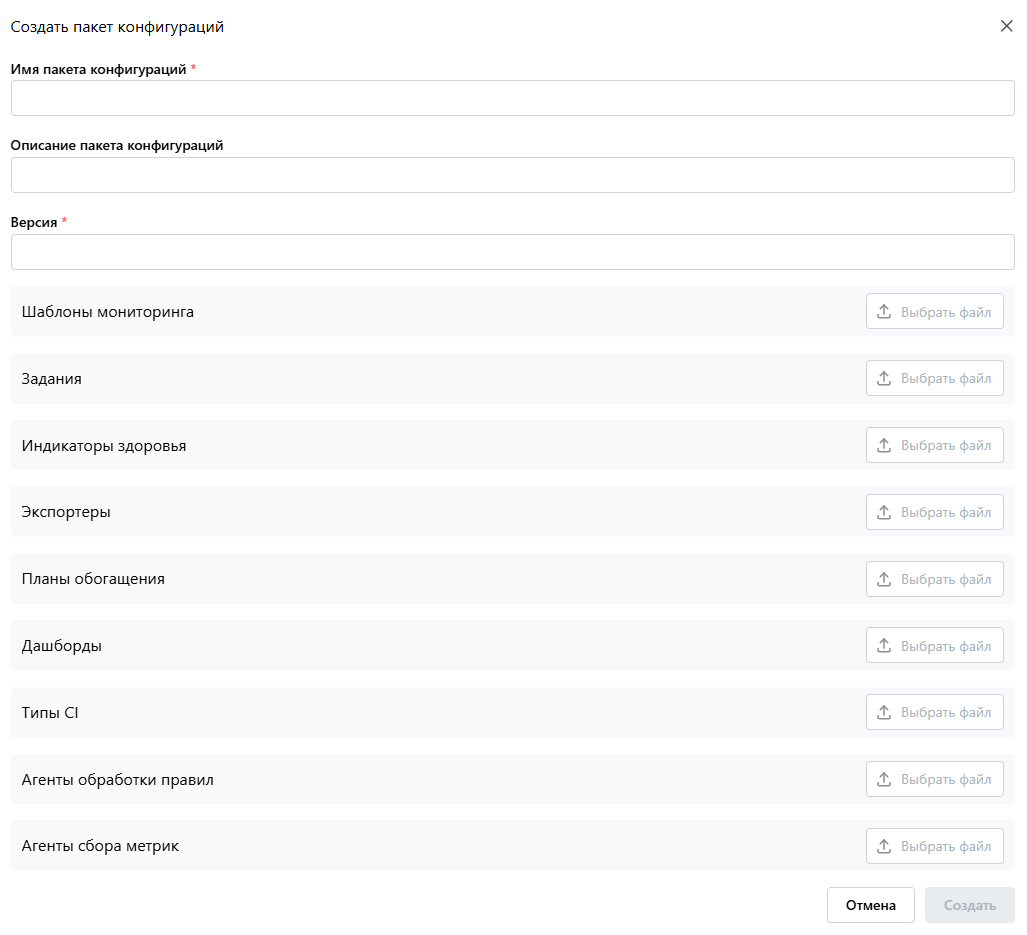
Для того чтобы создать контент-пак, предварительно необходимо выгрузить конфигурации нужных ресурсов (в формате .json) в соответствующих разделах системы.
Порядок действий:
- На главной странице раздела «Пакет конфигураций» нажмите кнопку «+ Создать» (в правом верхнем углу).
- В открывшемся окне заполните основные параметры пакета:
- Имя пакета конфигураций * — обязательное поле, укажите уникальное название.
- Описание пакета конфигураций — краткая информация о содержимом или назначении архива.
- Версия * — обязательное поле (например,
1.0.0).
- Добавьте JSON-файлы конфигураций в соответствующие блоки:
- Нажмите «Выбрать файл» напротив нужного типа ресурса (например, Шаблоны мониторинга, Задания, Дашборды и т.д.) и загрузите подготовленный JSON-документ.
- Валидация файлов:
- При добавлении файла система автоматически проводит валидацию (проверку корректности).
- Если файл корректен, блок подсвечивается зеленой рамкой с иконкой галочки.
- Если в файле есть ошибки, блок подсвечивается красной рамкой с иконкой восклицательного знака. Вы можете развернуть блок с ошибкой, чтобы посмотреть детальную причину (например, код
422 Unprocessable Entityи отсутствие обязательных полей).
- Если все загруженные файлы успешно прошли валидацию, кнопка «Создать» станет активной. Нажмите её для формирования ZIP-архива.
2. Импорт пакета конфигураций
Процесс импорта состоит из трех шагов, которые отображаются на индикаторе прогресса в верхней части экрана: Импортировать пакет конфигураций → Анализ → Результат.
Шаг 1. Загрузка архива
На стартовом экране импорта перенесите готовый ZIP-архив контент-пака в область с надписью «Перенесите файл сюда или нажмите» или кликните по ней для выбора файла на компьютере.
Шаг 2. Анализ и разрешение конфликтов
После загрузки архива система проанализирует его содержимое и сопоставит с уже существующими в системе ресурсами. Откроется таблица со следующими колонками:
- Статус — текущее состояние ресурса (например, Конфликт).
- Сущность — тип и имя загружаемого ресурса.
- Действие при конфликте — выпадающий список для выбора способа решения проблемы.
- Сообщение — системное уведомление (например, «Resource with given name already exists»).
Если импортируемый ресурс уже существует в системе, возникает статус «Конфликт». Для каждого такого ресурса необходимо выбрать действие из выпадающего списка в колонке «Действие при конфликте».
Доступные действия:
- Заменить существующий — конфигурация существующего в системе ресурса будет полностью перезаписана данными из импортируемого файла.
- Переименовать — импорт ресурса произойдет под новым именем. Существующий в системе ресурс останется без изменений.
- Пропустить действие — новый ресурс из архива не будет импортирован. Существующий в системе ресурс останется без изменений.
Важное исключение: Для ресурса «Типы CI» (Типы КЕ) из-за особенностей архитектуры доступно только одно действие — «Заменить существующий».
После выбора действий для всех конфликтов нажмите кнопку «Вперед» в правом нижнем углу.
Шаг 3. Результат
На финальном шаге отобразится отчет о применении пакета конфигураций. В таблице статус обновится на «Успешно» (зеленая иконка), а в колонке сообщений появится текст «Ресурс успешно обновлен».
Для завершения работы и возврата к начальному экрану загрузки нажмите кнопку «Сброс».
⚠️ Важные примечания
- Системные атрибуты: Некоторые атрибуты используются самой системой для внутренней логики и не могут быть изменены пользователем при импорте (например, базовое Наименование КЕ, системные блоки конфигурации).
Связанные разделы
Для предварительной выгрузки JSON-конфигураций или проверки импортированных данных перейдите в соответствующие разделы системы:
- Шаблоны мониторинга (Настройки → Мониторинг)
- Задания (Настройки → Мониторинг)
- Индикаторы здоровья (CPM → Индикаторы здоровья)
- Экспортеры (Настройки → Мониторинг)
- Планы обогащения (Настройки → CPM)
- Дашборды (Дашборды)
- Типы КЕ (Настройки → CPM)
- Агенты сбора метрик (Настройки → Система → Компоненты)
- Агенты обработки правил (Настройки → Система → Компоненты)