Панели дашборда
Панель встраивает один дашборд в другой и показывает все его виджеты. Например, на дашборде «Маршрутизаторы» можно оставить виджеты с показателями конкретной модели, а доступность, загрузку процессора и память вывести в панели «Общие параметры». Если добавить виджет в «Общие параметры», он появится во всех дашбордах, которые его используют, при следующей загрузке.
Панель занимает всю ширину дашборда. Её высота зависит от содержимого: страницу прокручивают целиком. В отличие от виджета «Вложенный дашборд», здесь нет дерева и не нужно выбирать устройство вручную.
Как добавить панель
Подготовьте два дашборда с сохранёнными TQL-запросами: основной, в котором будет панель, и дашборд с виджетами для встраивания. Запросы могут быть разными. Найдите в обоих запросах узлы, которые представляют один и тот же тип устройств.
- Откройте основной дашборд. В меню справа от диапазона времени включите Разрешить редактирование и выберите Добавить панель.
- В поле Исходный узел TQL дашборда «…» выберите узел основного дашборда, откуда нужно брать КЕ. Например, узел «Маршрутизаторы».
- В поле Дашборд для встраивания выберите «Общие параметры». В поле Целевой узел TQL укажите узел его запроса, которому нужно передать эти КЕ, например «Устройства». Названия узлов могут различаться.
- Нажмите Добавить. Панель появится внизу. Перетащите её за заголовок, чтобы разместить между рядами виджетов или другими панелями.
- В меню основного дашборда выберите Сохранить дашборд, чтобы сохранить раскладку для других пользователей. Для этого нужны права на редактирование дашборда.
Один дашборд можно добавить несколько раз. Например, первая панель покажет общие параметры основных маршрутизаторов, вторая — резервных. Для каждой укажите свой исходный узел.
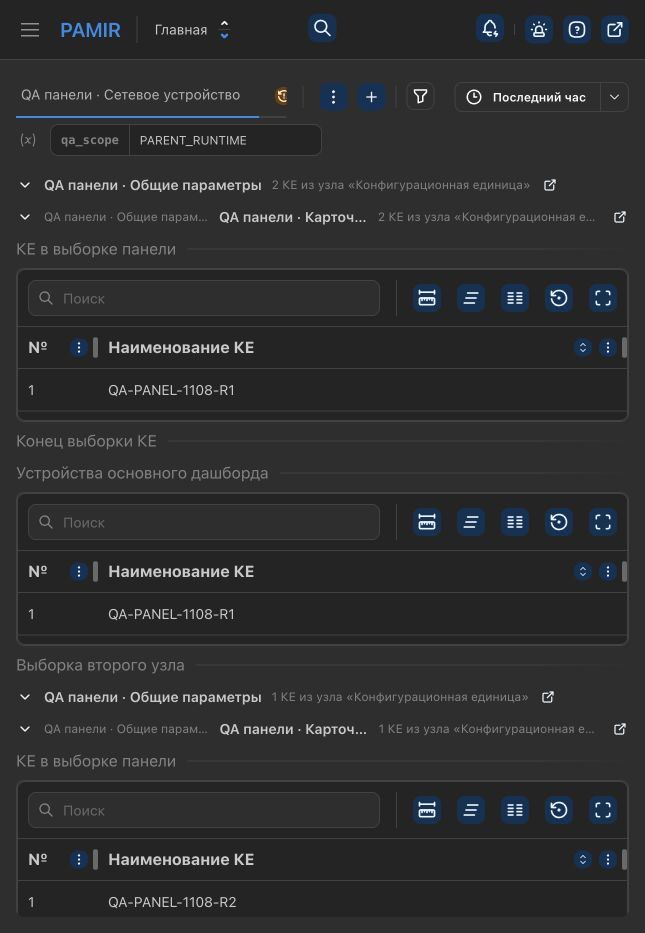
Какие КЕ увидит панель
Основной дашборд выполняет свой TQL с учётом текущего фильтра. Панель получает все КЕ из выбранного исходного узла и ограничивает ими целевой узел своего запроса. Собственные условия запроса и сохранённые фильтры встроенного дашборда продолжают действовать.
Например, исходный узел вернул маршрутизаторы R1 и R2. Если целевой запрос допускает оба устройства, виджеты панели получат данные для обоих. Если фильтром основного дашборда оставить только R1, выборка панели также сузится до R1. Когда исходный узел пуст, панель не показывает данные других устройств.
Период времени и интервал обновления задаются в основном дашборде. Внутри панели нет отдельного переключателя TQL или периода.
Откуда берутся значения переменных
Если включена функция переменных и во встраиваемом дашборде они заданы, в настройках панели у каждой будет поле Переменная «…». Для каждой переменной отдельно выберите источник значения:
| Настройка | Как работает при просмотре |
|---|---|
| Из дашборда-источника (по умолчанию) | Используется значение по умолчанию, заданное во встроенном дашборде. Совпадение имён с переменной основного дашборда не создаёт привязку. |
| Из родительского дашборда → Родительская переменная «…» | Панель получает текущее значение выбранной переменной родителя. Меняйте его в родительском дашборде — связанные панели обновятся. Можно связать две одиночные переменные или две переменные с несколькими значениями. Имена могут различаться. |
| В этой панели | Под заголовком развёрнутой панели появится поле. Значение можно изменить прямо при просмотре, не включая редактирование. Выбор действует только для этого экземпляра панели в этой вкладке и сохраняется при перезагрузке страницы в той же сессии браузера. |
Например, свяжите переменную площадки location в панели с переменной site основного дашборда. Тогда площадку достаточно выбрать один раз сверху. Для переменной interface выберите В этой панели, если в двух панелях нужно одновременно смотреть разные интерфейсы. При сохранении и экспорте дашборда переносится настройка источника значения; выбранные при просмотре локальные значения остаются у пользователя.
Как свернуть панель и задать начальный вид
Новая панель развёрнута. В режиме просмотра нажмите стрелку слева от её названия, чтобы оставить одну строку заголовка. Повторное нажатие вернёт содержимое.
Чтобы задать начальный вид для других пользователей, откройте дашборд, куда добавлена панель. Включите Разрешить редактирование, сверните или разверните панель и выберите Сохранить дашборд. Отдельного флажка в настройках панели нет. Если свернуть внутреннюю панель при просмотре через другую панель, это изменит только текущий вид. Чтобы задать ей начальное состояние, откройте содержащий её дашборд отдельно.
Вложенные панели
Если в подключённом дашборде есть свои панели, они тоже раскроются. Каждая получает КЕ и связанные переменные от своего непосредственного родителя. В поле Глубина вложенности можно задать от 1 до 5 уровней, по умолчанию — 3. Сама добавленная панель считается первым уровнем: при значении 1 её виджеты видны, а внутренние панели заменены ссылками.
Если достигнут предел глубины или дашборд повторяется в той же цепочке, вместо следующей панели появится ссылка Открыть дашборд. По ней источник открывается отдельно, со своим контекстом. Остальные панели продолжают работать.
Как изменить, удалить или перенести панель
- Изменить привязку. Включите редактирование, откройте Действия с панелью в её заголовке и выберите Настроить панель. После смены дашборда для встраивания выберите целевой узел заново. Сохраните настройки панели, затем основной дашборд.
- Изменить виджеты внутри панели. Нажмите Открыть дашборд в заголовке, отредактируйте и сохраните сам источник. Затем заново загрузите его в основной вкладке.
- Удалить панель. В режиме редактирования удалите её через меню в заголовке и сохраните основной дашборд. Источник и другие панели, которые его показывают, сохранятся.
- Перенести на другой стенд. При экспорте дашбордов выберите основной дашборд и все встроенные, в том числе на следующих уровнях, если их ещё нет на целевом стенде. При импорте проверьте, что система нашла источники и оба узла каждой привязки.
Если панель не показывает данные
| Что видно | Что проверить |
|---|---|
| В выбранном узле нет КЕ | Проверьте исходный узел и фильтр основного дашборда: панель не получила ни одной КЕ. |
| Нет данных для выбранных КЕ | КЕ переданы, но целевой запрос не вернул данных. Проверьте целевой узел и фильтры встроенного дашборда. |
| Проверьте исходный и целевой узлы TQL в настройках панели | Откройте Настроить панель и заново выберите узлы. Например, один из узлов мог быть удалён из TQL. |
| Дашборд недоступен | Проверьте, существует ли встроенный дашборд и есть ли у пользователя доступ. В таком состоянии ссылка на источник скрыта. |