Привязки к ТКЕ и правила записи атрибутов
К оглавлению · Пайплайны · Выражения
Привязка соединяет универсальный пайплайн с моделью БДКЕ. Она определяет, какие КЕ обрабатывать, откуда брать входы и параметры подключений, в какие атрибуты записывать результат и как относиться к изменениям, сделанным вне этой привязки.
Пайплайн может вернуть observed_name, а привязка сопоставит этот выход с атрибутом hostname. На другом ТКЕ тот же выход можно сопоставить с другим подходящим атрибутом без изменения графа.
Корневой атрибут, входящий в правило идентификации, нельзя изменять обычным применением: такая запись отклоняется с identification_write_unsupported. В примере ниже hostname допустим только если не участвует в идентификации; для первого знакомства используйте отдельный неидентифицирующий атрибут, например inventory_note.
Перед началом
Подготовьте опубликованный пайплайн, ТКЕ с нужными атрибутами и тестовую КЕ. Проверьте типы атрибутов, их обязательность, правило идентификации и доступные связи с родителями. Для сохранения привязки нужны права изменения привязок; право на запуск и доступ к самим КЕ проверяются отдельно.
Откройте Настройки → СРМ → Конвейеры обогащения → Привязки. Создать привязку можно также на вкладке Обогащение карточки ТКЕ.
Создать привязку
- Нажмите Новая привязка.
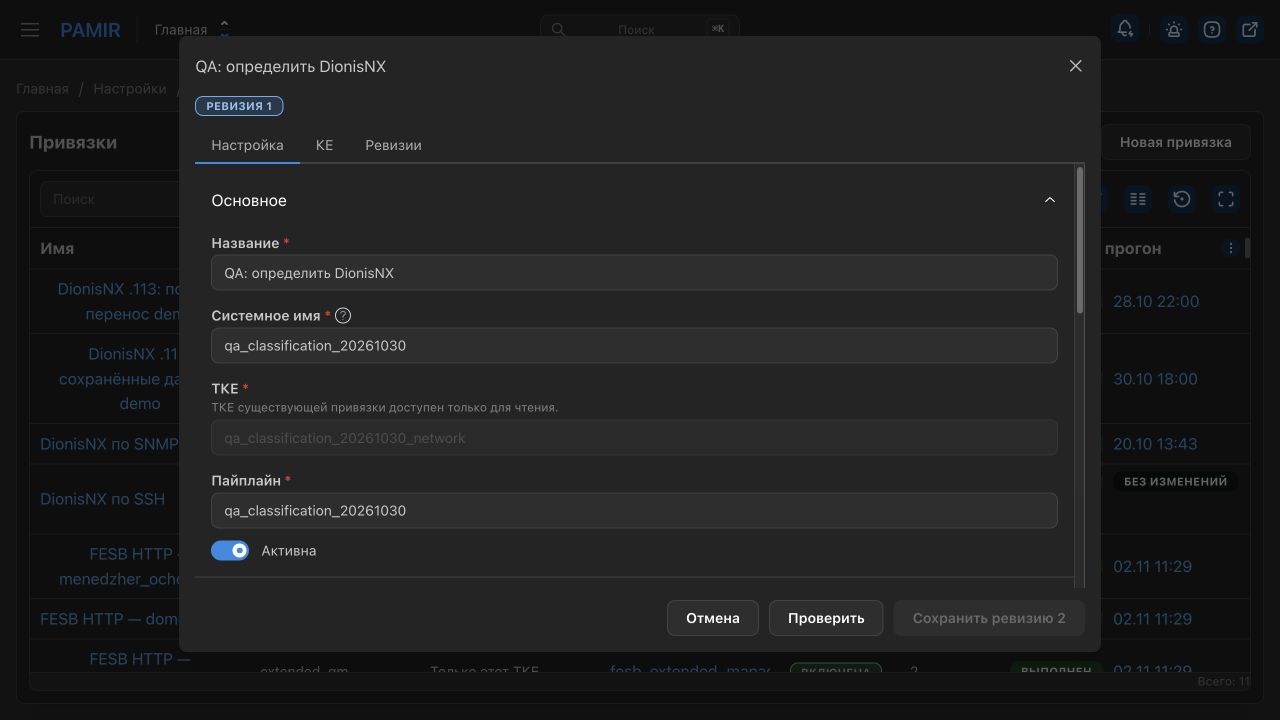
- Укажите понятное название и уникальное системное имя.
- Выберите ТКЕ.
- Выберите Опубликованный пайплайн.
- Последовательно заполните разделы настройки.
- Нажмите Проверить и исправьте ошибки.
- Сохраните ревизию с комментарием.
До первого сохранения настройка существует только в редакторе. В существующей привязке ТКЕ доступен только для чтения; для другого ТКЕ создайте другую привязку. При замене пайплайна входы, подключения и соответствия будут проверены заново — прежние имена могут отсутствовать в новом графе.
В редакторе предусмотрены вкладки Настройка, КЕ, Ревизии. Вкладка «КЕ» и её запуски используют сохранённую ревизию, а не незаписанные изменения формы.
Область действия и наследование
В разделе Наследники выберите:
- Все — исходный ТКЕ и его наследники;
- Все, кроме — исключите выбранные ветви наследования;
- Только этот ТКЕ — не распространяйте привязку на наследников.
Исключение ТКЕ исключает и его наследников. Это область действия привязки, а не выбор отдельных КЕ.
Для одного атрибута действует одна привязка соответствующего уровня. Привязка более конкретного ТКЕ может уточнять атрибут, который на общем уровне заполняет родительская привязка. На КЕ-наследнике пишет ближайшая подходящая привязка. Две привязки одного ТКЕ с одинаковой целью конфликтуют: проверка сообщает binding_overlap.
Откройте Обогащение на ТКЕ, чтобы проверить, какие привязки применимы и кто пишет атрибуты. Не устраняйте пересечение случайным выключением защиты: разделите область наследников или цели записи.
Настроить входы
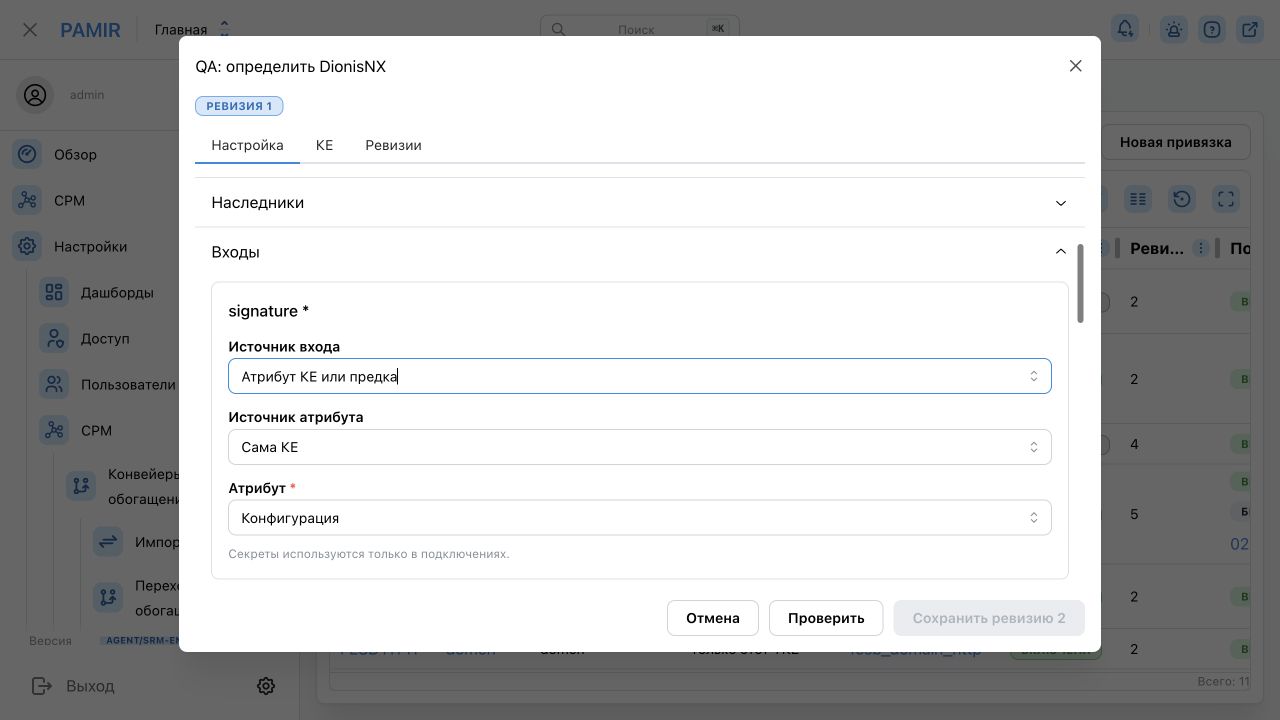
Сопоставление входа signature с атрибутом учебной КЕ.
Раздел Входы строится по опубликованной схеме пайплайна. Для каждого входа выберите источник.
Атрибут самой КЕ
- Выберите Атрибут КЕ или предка.
- В источнике укажите Сама КЕ.
- Выберите нужный атрибут.
- Проверьте соответствие типа значения схеме входа.
Например, вход address берётся из атрибута адреса исходной КЕ, а device_name — из её имени. В графе они доступны как input.address и input.device_name.
Константа
- Выберите Константа.
- Введите значение в форме, соответствующей типу входа.
- Проверьте настройку.
Константа одинакова для всех КЕ этой привязки. Для числа вводите число, для массива — массив требуемой структуры; строка с записью JSON не равнозначна объекту JSON.
Константный вход может использоваться графом в том числе как адрес подключения. Это означает, что несколько КЕ могут обращаться к одному источнику; проверьте, что такое поведение соответствует вашей задаче. Константа не может одновременно быть заменяемым параметром запуска.
Параметр запуска
- Для входа выберите Параметр запуска.
- В разделе Параметры запуска задайте тип, ограничения и обязательность.
- При ручном запуске заполните значение в форме параметров.
- Для запуска по расписанию настройте допустимое значение в расписании.
Параметры запуска разрешены только по объявленной схеме. Нельзя передать неизвестное имя или заменить ими вход, который уже закреплён в привязке за атрибутом либо константой: такой запрос отклоняется с parameter_override или ошибкой схемы. Не используйте параметры запуска для передачи секретов подключения.
Использовать значение предка
Предком считается КЕ, найденная при подъёме по настроенным иерархическим связям, а не произвольная КЕ похожего типа. Наследование ТКЕ и родительская связь между КЕ — разные механизмы.
- При необходимости откройте Цепочки предков и нажмите Добавить цепочку.
- Задайте имя, например
device, и виды связей: композиция, агрегация либо их допустимое сочетание. - В источнике входа выберите Предок.
- Выберите цепочку, ТКЕ предка и соответствие Тип и наследники либо Только этот тип.
- Выберите правило поиска: Ближайший, Единственный или Все.
- При необходимости добавьте условия равенства на атрибуты предка и на атрибуты связи.
- Выберите атрибут, значение которого нужно получить.
Стандартная цепочка composition поднимается по композициям и не переопределяется. Пользовательские цепочки нужны, например, когда устройство и его размещение связаны агрегациями.
Ближайший выбирает подходящего предка на минимальной глубине; два подходящих на одной глубине дают неоднозначность. Единственный требует ровно одного подходящего во всей цепочке. Все возвращает список значений подходящих предков, поэтому схема входа должна разрешать массив.
В условиях Равно (JSON) строка вводится в кавычках: "primary"; число — без кавычек, например 1; логическое значение — true. Условия на разные поля действуют одновременно.
Если предок не найден, значение отсутствует; дальнейшее поведение зависит от обязательности входа. Для подключения отсутствие необходимого источника считается ошибкой. Не маскируйте неоднозначность случайным выбором первой КЕ: уточните ТКЕ, цепочку или условия.
Настроить подключения
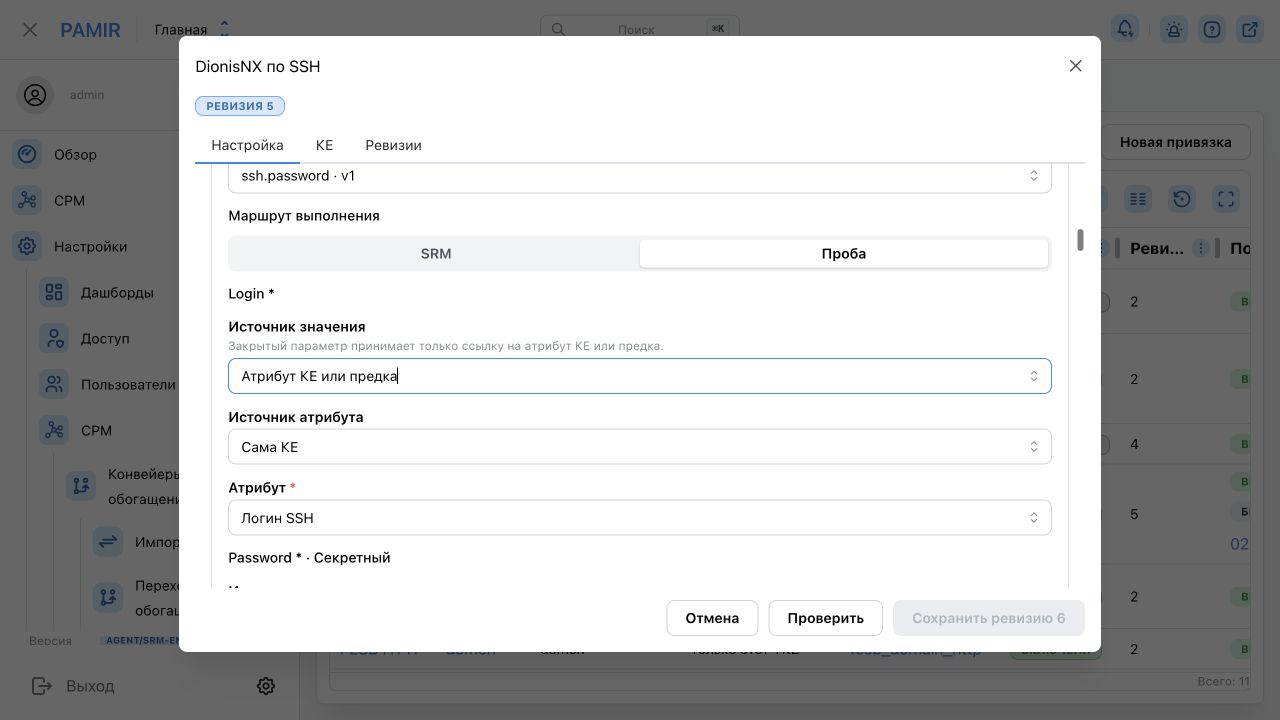
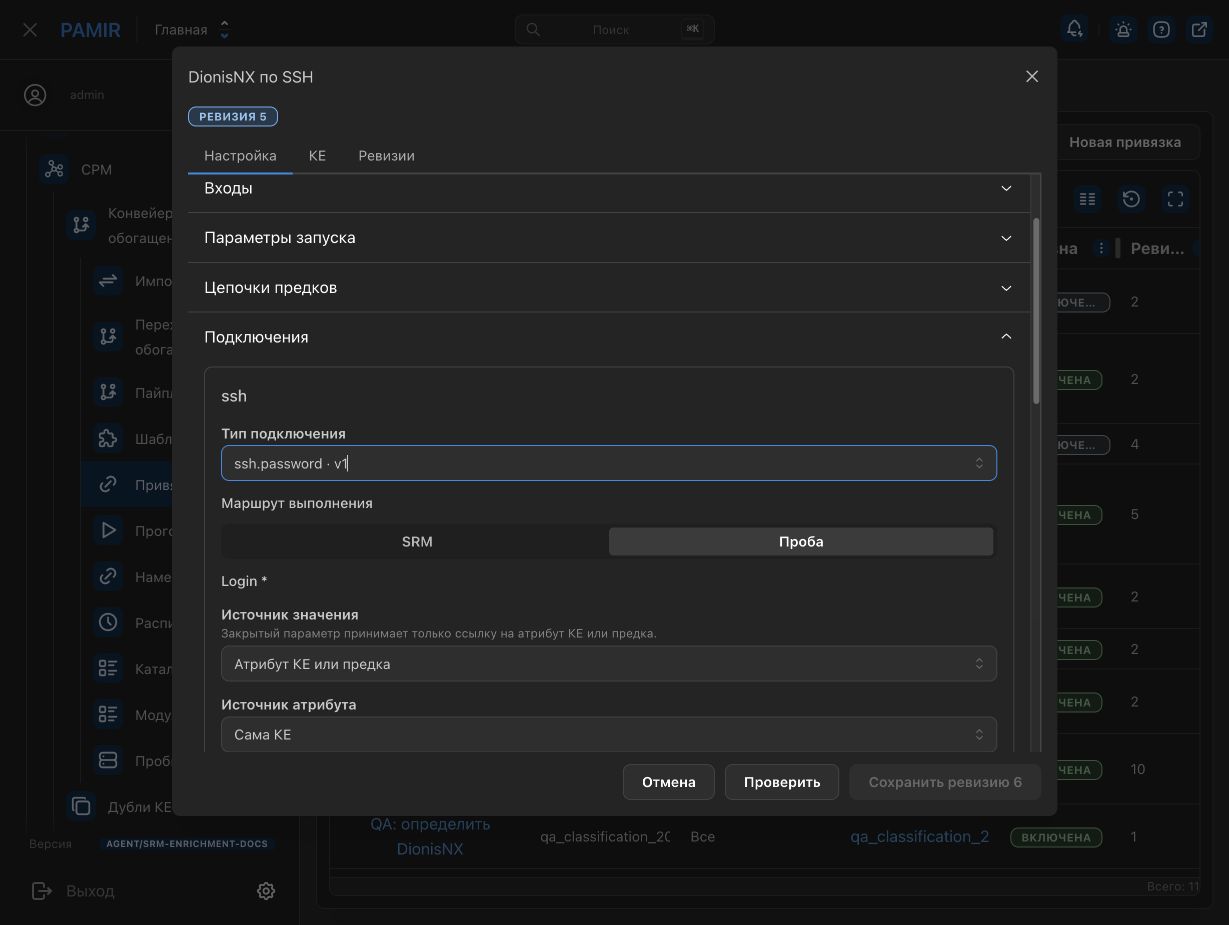
Подключение SSH: ссылки на атрибуты и выбор маршрута выполнения.
Раздел Подключения содержит логические подключения, используемые графом. Например, имя ssh в графе должно иметь одноимённую настройку привязки.
- Выберите совместимый Тип подключения и его версию.
- Для обычных параметров выберите константу или атрибут.
- Для закрытых полей выберите атрибут самой КЕ либо одного предка.
- Настройте Маршрут выполнения.
- Нажмите Проверить, затем выполните предпросмотр на одной тестовой КЕ.
Закрытый параметр принимает ссылку на атрибут, а не введённый в граф пароль. Для подключения недоступен выбор Все у предков: один параметр подключения должен получить одно значение. Не помещайте пароль, токен или приватный ключ в код Python, выражение, заголовок или обычный вход.
Маршрут SRM выполняет сбор со стороны сервиса SRM. Маршрут Проба использует настроенный механизм удалённой пробы; его доступность зависит от подключения, установленного пакета и готовности проб в системе. Смена маршрута не меняет смысл операции, но влияет на сетевую доступность источника. Перед переносом на пробу проверьте её состояние и совместимость пакетов в разделе Пробы.
Для SSH нужны проверенный ключ хоста и данные аутентификации; для SNMP — параметры соответствующей версии; для HTTP — режим авторизации и TLS. Подробные примеры операций находятся в главе о пакетах.
Сопоставить атрибуты результата
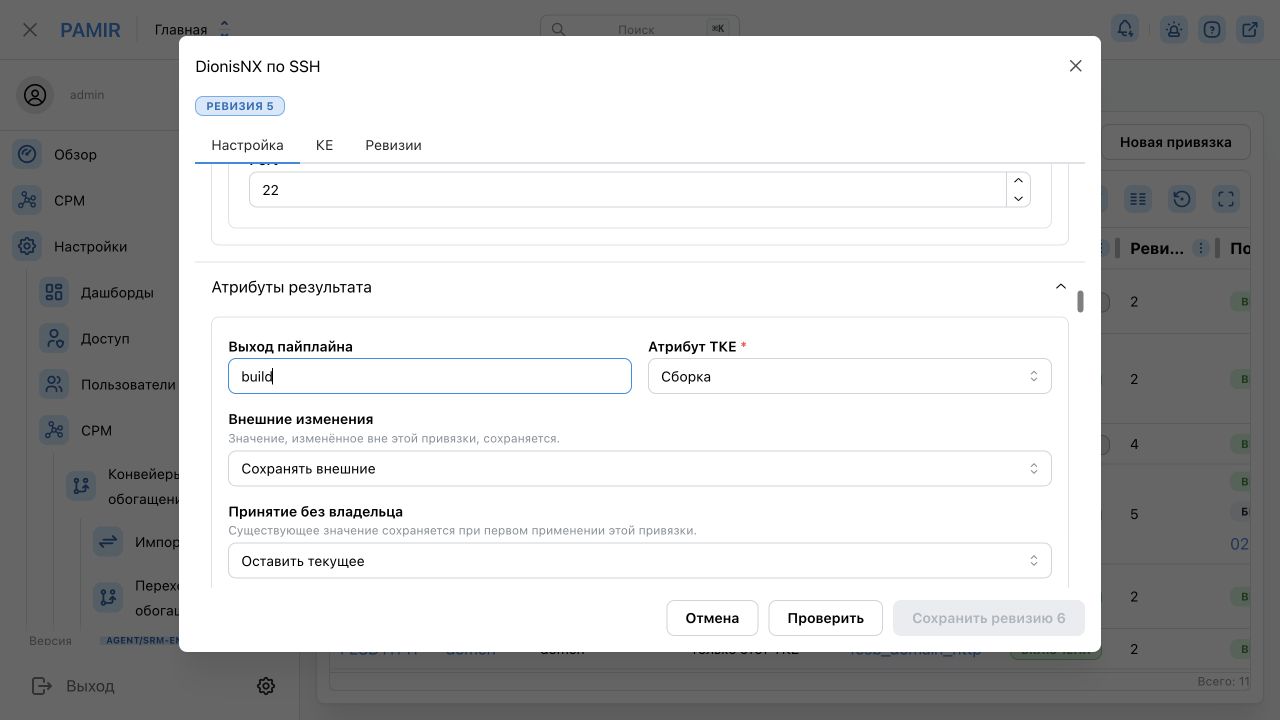
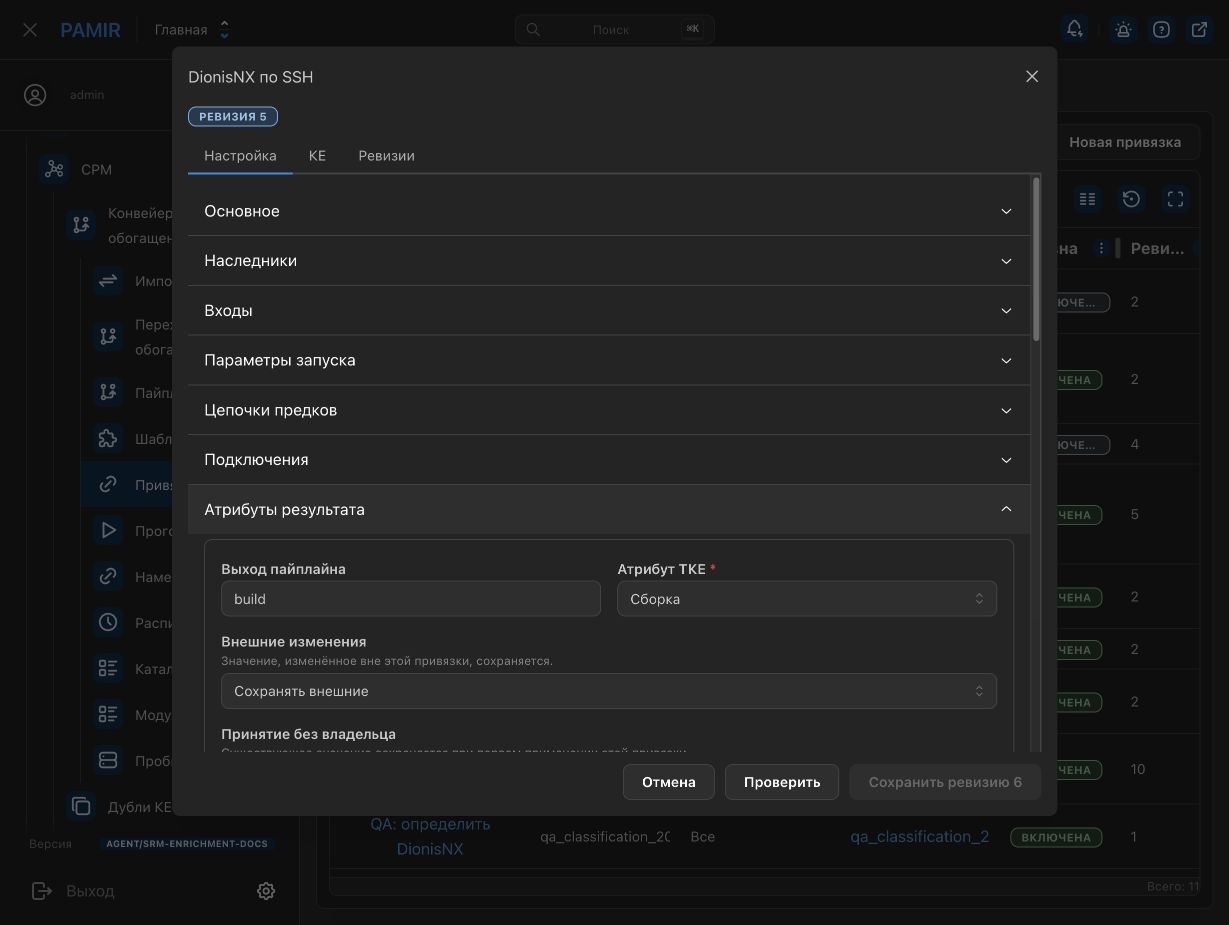
Соответствия полей результата и политики записи.
- Откройте Атрибуты результата.
- Нажмите Добавить соответствие.
- В Выход пайплайна укажите ключ из
attributesитогового результата. - В Атрибут ТКЕ выберите цель записи.
- Настройте внешние изменения, принятие существующего значения и очистку.
- Повторите для остальных выходов.
Например, observed_name сопоставьте с hostname, а observed_version — с атрибутом версии ПО. Один целевой атрибут нельзя неоднозначно заполнять несколькими выходами одной привязки.
Поле, не переданное в итоговом attributes, не означает команду очистить существующее значение. Для очистки нужен отдельный явный маркер и разрешение политики.
Что означают политики
Принятие без владельца → Оставить текущее сохраняет уже существующее отличающееся значение при первом применении этой привязки. Это полезно для бережного подключения нового источника к заполненной БДКЕ. Если значения ещё нет, источник может его заполнить.
Принятие без владельца → Принять значение источника заменяет существующее значение данными источника при первом применении.
Внешние изменения → Сохранять внешние защищает изменение, сделанное после предыдущей записи этой привязки пользователем или другим механизмом. Источник не перезаписывает его автоматически.
Внешние изменения → Источник важнее позволяет источнику заменить такое внешнее изменение при следующем применении. Эта политика предназначена для атрибутов, у которых внешний источник считается авторитетным.
Когда текущее значение уже равно полученному, лишняя запись не требуется. Такое значение может снова считаться управляемым привязкой. Понятие «внешнее изменение» относится к фактическому значению и последней записи владельца, а не только к тому, кто последним нажал кнопку в интерфейсе.
Пример последовательности
Источник впервые вернул Router A, а в БДКЕ записано Старое имя. При Оставить текущее остаётся Старое имя; при Принять значение источника записывается Router A.
Позже пользователь изменил управляемое значение на Router A — резерв. Следующий прогон при Сохранять внешние оставит эту правку, а при Источник важнее вернёт значение источника. Для разового осознанного возврата можно использовать выборочную перезапись, не меняя постоянную политику всей привязки.
Очистка
Для необязательного атрибута включите Разрешить очистку. Чтобы очистить его из графа, верните точный маркер:
[[ {'description': {'$clear': true}} ]]
Обязательный атрибут очищать нельзя. null, отсутствие ключа и пустая строка не являются этим маркером и не должны использоваться вместо него. Пустая строка — отдельное значение, допустимость которого определяет схема атрибута.
Защищённые и скрытые атрибуты
Флаги интерфейса editable=false и hidden не запрещают служебную запись результата обогащения в допустимую цель. При этом сохраняются права на КЕ, схема значения, обязательность, правила идентификации и защита секретных атрибутов. Атрибуты с секретной схемой, закрытые данные подключения и неподдерживаемые типы не становятся обычными целями результата.
Не путайте возможность записать скрытую цель с доступностью скрытого значения в input, attributes или контексте предков: эти входные данные формируются отдельно и могут быть недоступны для выражений. Результат предпросмотра и история прогона также не заменяют управление правами пользователя.
Другие разделы привязки
Наборы объектов определяют создание и обновление дочерних КЕ, идентификацию, сопоставления, принятие существующих объектов и обработку отсутствующих. Наборы связей задают поиск другого конца, вид связи, политики существования и атрибутов связи. Классификация сопоставляет имя правила результата с целевым ТКЕ и политикой конфликта идентификации.
Настройка этих частей не выполняется автоматически только потому, что пайплайн вернул objects, relations или classification: их нужно согласовать с моделью в соответствующих разделах привязки. Подробные сценарии вынесены в главы о наборах и классификации.
Проверить и сохранить
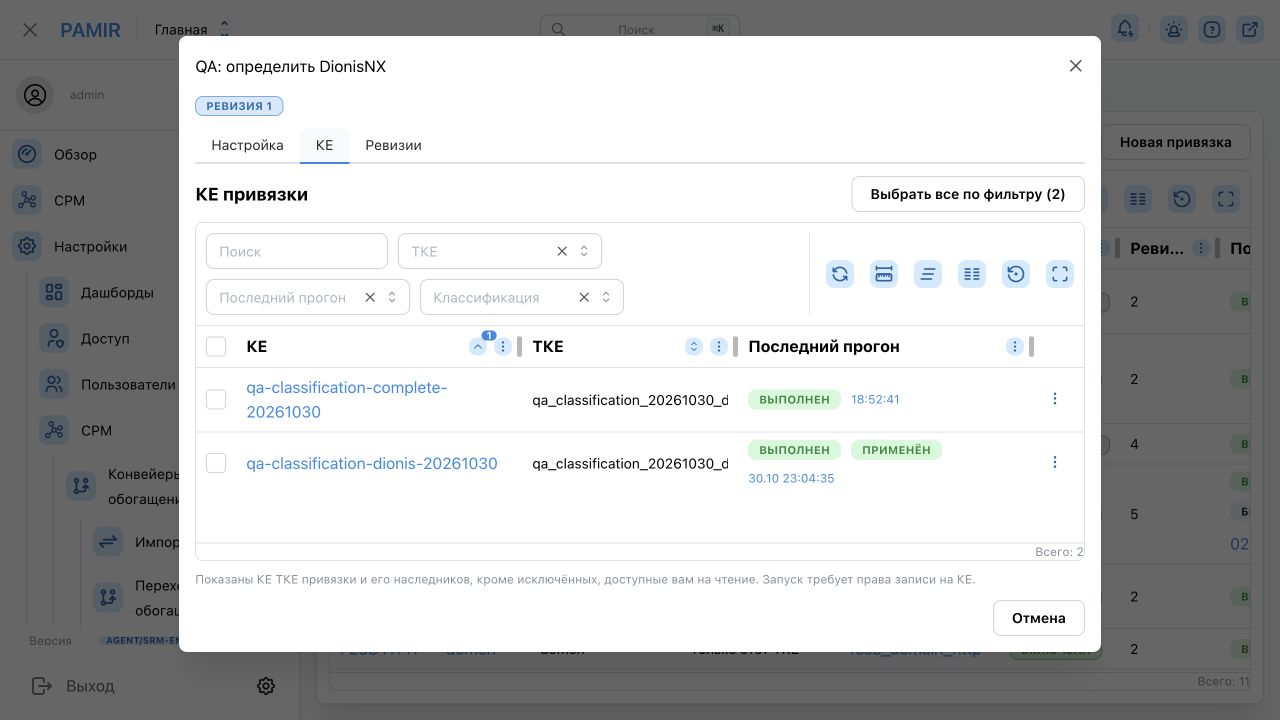
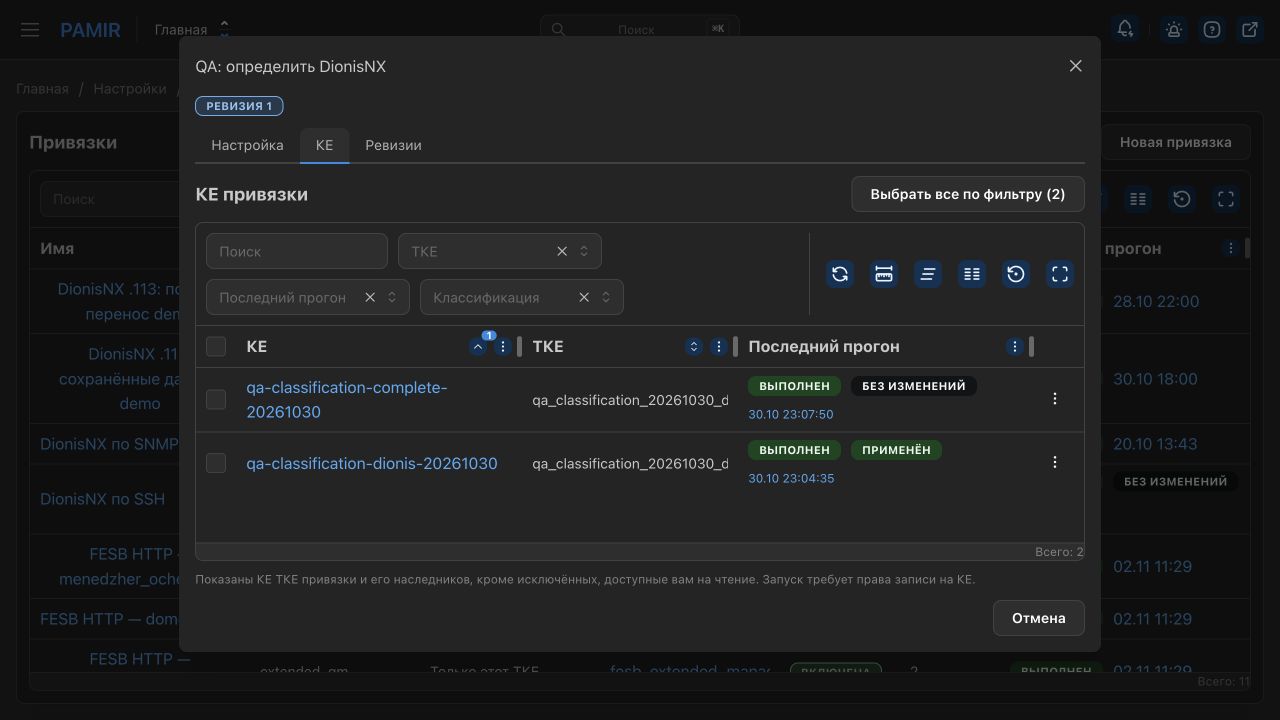
- Нажмите Проверить.
- Прочитайте заголовок, ошибки и предупреждения информационной панели.
- Исправьте конкретные поля, указанные в сообщениях.
- Сохраните ревизию с описанием изменения.
- Откройте вкладку КЕ и убедитесь, что ожидаемые КЕ входят в область.
- Выполните предпросмотр одной тестовой КЕ.
- Сверьте источники значений, план записи и причины пропуска.
- Только после этого выполните применение.
Крестик информационной панели закрывает сообщение, но не исправляет ошибку. При конфликте сохранения с другим пользователем сначала сравните версии; не перезаписывайте чужие изменения без проверки.
Включение, выключение и восстановление
Выключение привязки требует подтверждения. После сохранения расписания этой привязки перестают принимать новые запуски; выключение настройки не является отменой уже выполняющегося прогона.
На вкладке Ревизии откройте прежние настройки и выберите Восстановить как новую ревизию, если нужно вернуться к ним. Старая ревизия остаётся в истории; текущая не переписывается незаметно. После восстановления выполните проверку совместимости с текущим пайплайном и моделью ТКЕ.
При соседстве со старым обогащением учитывайте состояние перехода: существующие старые сборщики не должны одновременно бесконтрольно менять те же атрибуты. Используйте интерфейс перехода для согласованного переключения.
Что проверить при отказе
- В списке нет ожидаемой КЕ — проверьте ТКЕ, область наследников, исключения и права чтения.
- Не найден предок — проверьте реальную связь между КЕ и направление выбранной иерархии.
- Предков несколько — уточните правило выбора и условия.
- Подключение не проходит проверку — сверьте версию, обязательные параметры, источники закрытых полей и маршрут.
- Результат получен, но значение сохранено прежним — посмотрите политики принятия и внешних изменений, состояние перехода и владельца атрибута.
- Настройка конфликтует с другой привязкой — разделите цели либо область наследников; одинаковые цели одного уровня не решаются порядком запуска.