Запуск обогащения и расписания
Прогон — выполнение одной привязки для одной исходной КЕ. Он фиксирует использованные ревизии настроек, собирает данные, формирует результат и, в режиме применения, записывает разрешённые изменения. Массовый запуск и расписание создают отдельный прогон для каждой КЕ, поэтому ошибка одного устройства не означает ошибку всех устройств выборки.
Настройка графа описана в Пайплайнах, связь графа с моделью — в Привязках. Разбор результата вынесен в Диагностику и историю.
Предпросмотр и применение
Предпросмотр выполняет сбор и преобразования, показывает предполагаемые изменения, но не записывает результат в КЕ, объекты и связи. История самого прогона при этом сохраняется. Это основной способ проверить привязку до включения регулярной работы.
Применение выполняет сбор и записывает результат согласно сопоставлениям, политикам, правам и состоянию перехода со старого обогащения. Для применения нужен опубликованный пайплайн. Предпросмотр текущего черновика допускается вручную; из такого результата нельзя сразу запустить применение неопубликованных настроек.
Предпросмотр не является запретом внешних действий: SSH-команда или HTTP-запрос выполняются и в этом режиме. Если в графе задан запрос, изменяющий внешнюю систему, предпросмотр тоже может изменить её. Для проверки используйте команды чтения, безопасные методы и тестовые данные.
Кнопка «Запустить применение» создаёт новый прогон и собирает данные заново. Она не записывает в БДКЕ старый снимок из открытого предпросмотра. Между двумя запусками источник мог измениться, поэтому результат применения может отличаться от ранее показанного.
Запустить для одной КЕ
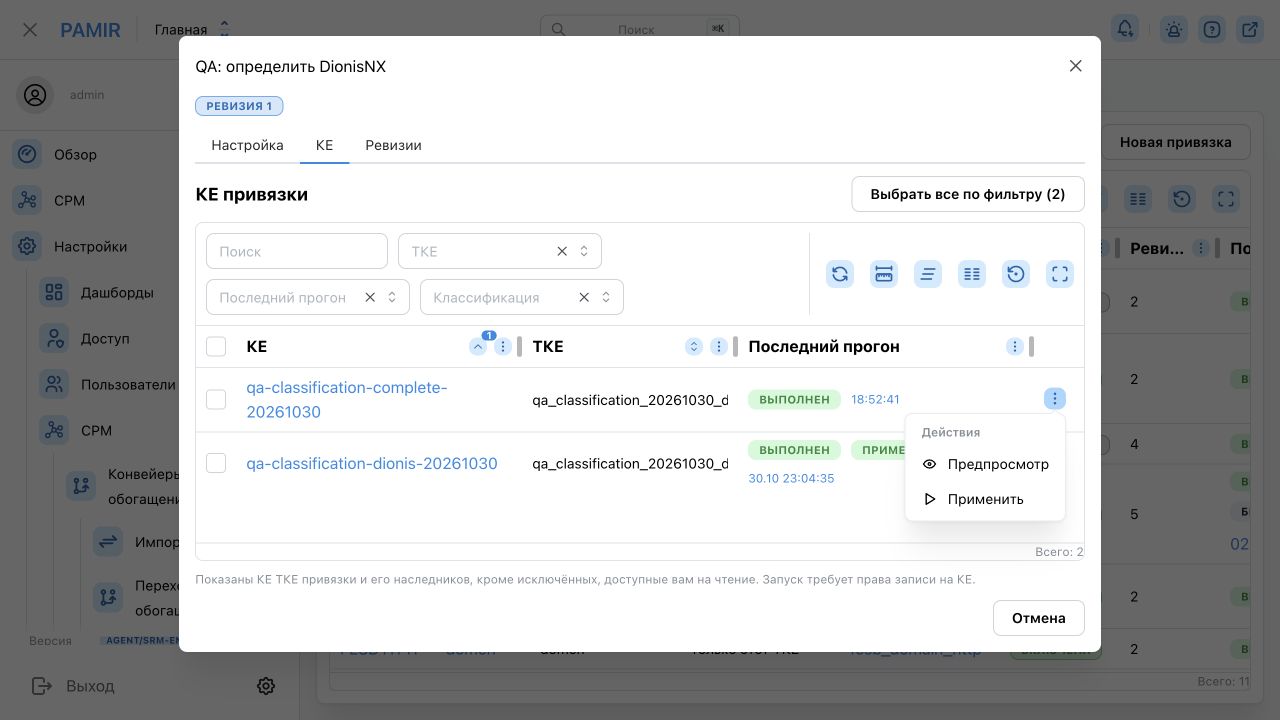
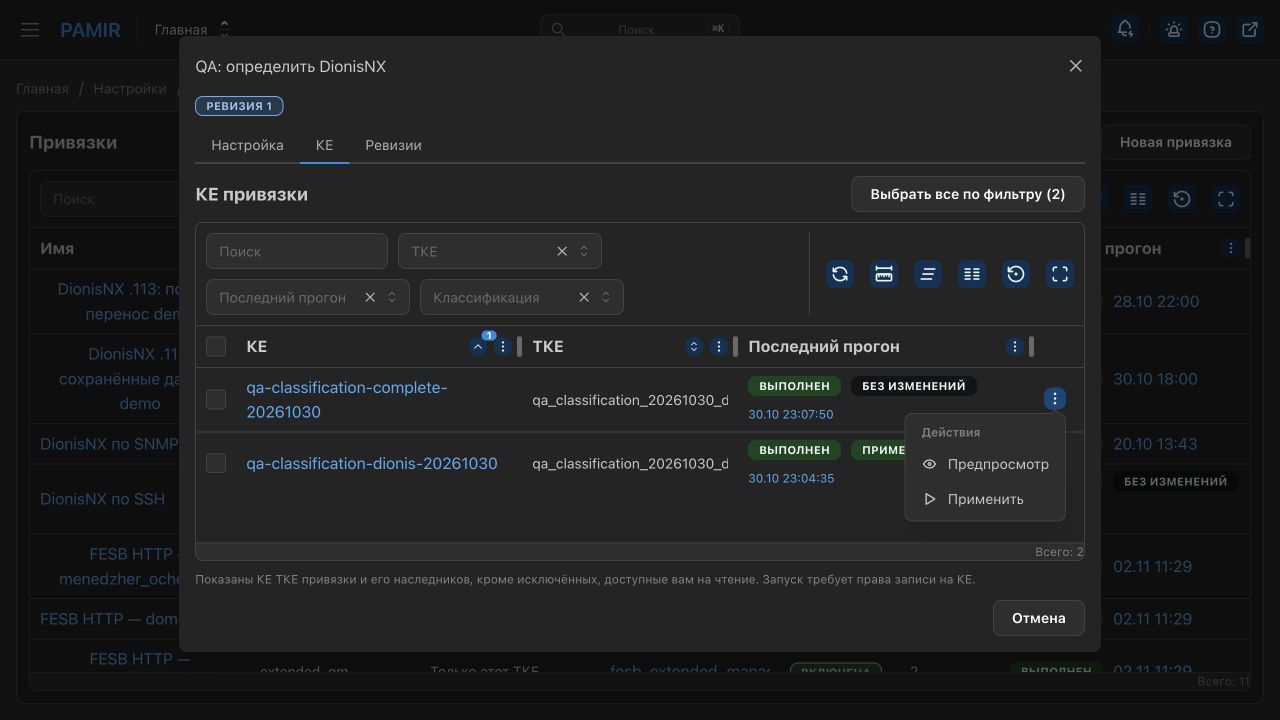
Меню действий для одной КЕ в привязке.
Перед запуском проверьте, что привязка включена, относится к ТКЕ исходной КЕ и не исключает её наследника. Заполните атрибуты, из которых привязка получает адрес, входы и параметры подключения. Убедитесь, что нужные пакеты установлены, а ресурсы доступны.
- Откройте КЕ и вкладку «Обогащение».
- Найдите нужную привязку.
- Откройте меню действий привязки.
- Выберите «Предпросмотр».
- Заполните объявленные параметры запуска, если форма их запрашивает.
- Дождитесь завершения и проверьте атрибуты, наборы, связи и классификацию.
- Выберите «Запустить применение», если результат соответствует ожиданиям.
- После завершения проверьте итог применения и значения в карточке КЕ.
Другой путь — открыть «Привязки», выбрать привязку и перейти на вкладку «КЕ». В строке нужной КЕ доступны те же действия. В редакторе пайплайна кнопка «Предпросмотр на КЕ» помогает проверить граф в контексте выбранной привязки и КЕ.
Полностью перекрытая более конкретной привязкой настройка может оставаться доступной для предпросмотра, но не для применения. Проверяйте указание, какая привязка фактически пишет каждый атрибут или набор.
Параметры запуска
Параметр запуска — значение, которое оператор или интеграция передаёт при запуске, например глубина проверки или режим обработки. Его имя и схема заранее объявляются в привязке. Значение должно подходить и схеме параметра, и схеме входа пайплайна.
Параметр не заменяет вход, уже заданный в сопоставлении входов привязки. Неизвестное имя или попытка такой замены приводят к отказу до сбора. Через параметр запуска также нельзя подменить адрес подключения, в том числе через промежуточный узел графа. Постоянный адрес, заданный автором привязки или пайплайна, — отдельная настройка, а не параметр вызывающего пользователя.
После изменения набора параметров привязки проверьте расписания и внешние интеграции: сохранённые значения запуска должны соответствовать новой настройке.
Разово перезаписать внешние изменения
Политика сохранения внешних изменений защищает данные, которые изменили вне данного конвейера. Для осознанного разового возврата к данным источника используйте «Перезаписать внешние изменения» на карточке исходной КЕ.
- Откройте действие перезаписи у нужной привязки.
- Выберите «Атрибуты для перезаписи».
- При необходимости отдельно выберите «Наборы объектов для перезаписи» и «Наборы связей для перезаписи».
- Сопоставьте значения «Сейчас» и «Станет».
- Просмотрите предупреждение о восстановлении удалённых вручную объектов и связей.
- Нажмите «Перезаписать и применить».
Значения и состав из последнего плана служат справкой: новый прогон соберёт данные заново. Если последнего плана нет, интерфейс не может заранее перечислить все возможные восстановления. Выбор набора объектов не означает выбор одноимённого набора связей: эти категории независимы.
Разовая перезапись не меняет политику привязки для последующих запусков. Расписания и массовые запуски работают по сохранённой политике, без такого индивидуального подтверждения.
Выполнить массовый запуск
- Откройте привязку и вкладку «КЕ».
- Найдите нужные КЕ поиском и фильтрами ТКЕ и последнего прогона.
- Отметьте строки либо нажмите «Выбрать все по фильтру».
- Выберите «Предпросмотр для выбранных» или «Применить для выбранных».
- Проверьте количество целей, параметры и предупреждения об удалении отсутствующих объектов.
- Подтвердите запуск.
- Откройте «Прогоны этого запуска» из итогового уведомления.
Ручной список ограничен 1000 UUID; для большей выборки используйте выбор всех по фильтру. Выбор всех относится к фильтру, а не только к загруженной странице таблицы.
Итог приёма показывает, сколько прогонов принято и сколько целей пропущено. Возможные причины — отсутствие права записи, уже незавершённый прогон той же привязки либо полное перекрытие привязки при применении. «Принято» означает постановку в очередь, а не успешную запись результата.
Создать расписание
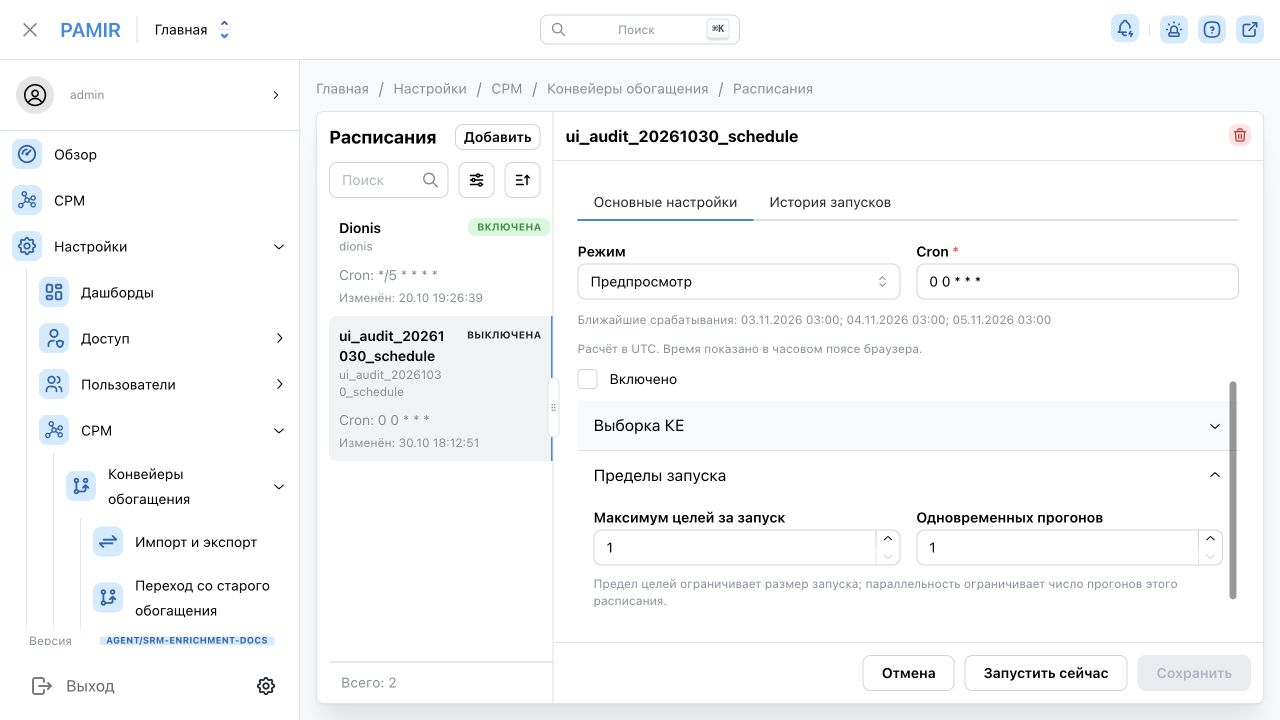
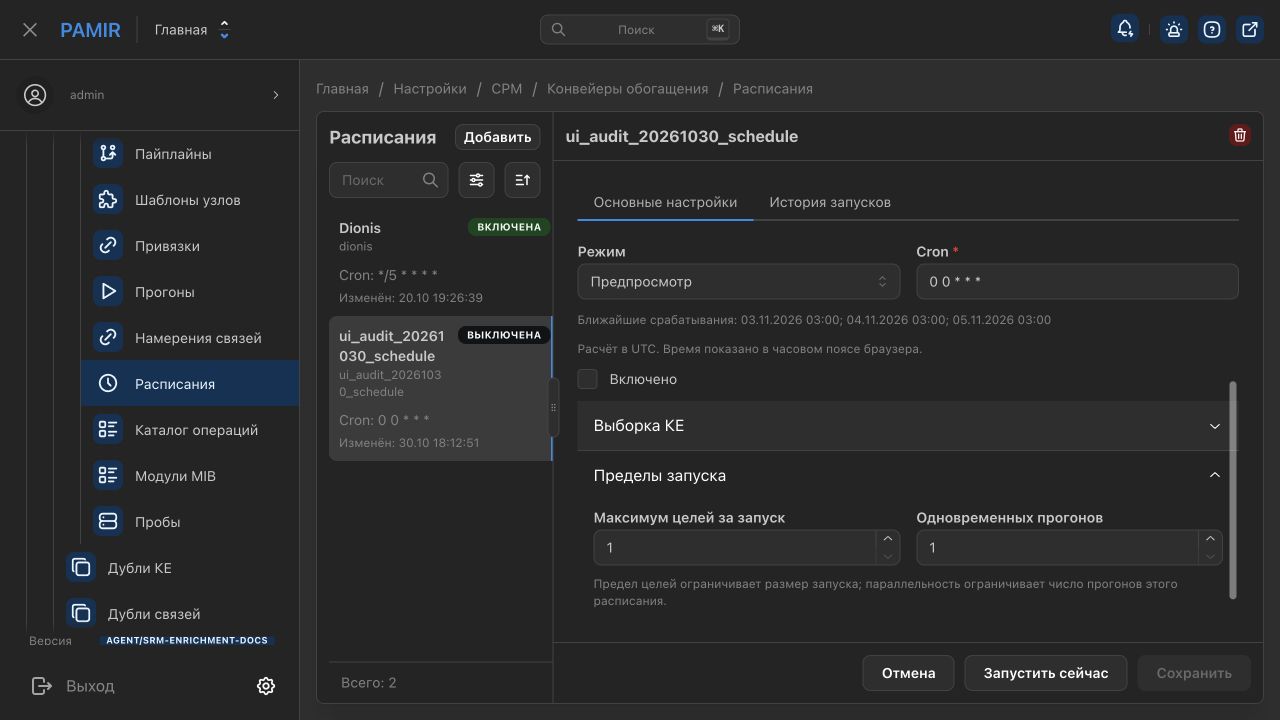
Выключенное учебное расписание: cron, режим и пределы.
Расписание задаёт привязку, время, выборку КЕ и параметры запуска. Оно не содержит самостоятельного графа: используются настройки привязки и опубликованного пайплайна.
- Откройте «Конвейеры обогащения → Расписания».
- Нажмите «Новое расписание».
- Задайте имя и название.
- Выберите привязку.
- Выберите режим: «Предпросмотр» для регулярной проверки или «Применение» для обновления БДКЕ.
- Заполните Cron и проверьте ближайшие срабатывания.
- При необходимости настройте «Выборку КЕ» через TQL.
- Укажите параметры запуска и пределы.
- Сохраните расписание и проверьте его цели кнопкой «Показать КЕ».
- Включите расписание после проверки выборки и результата тестового запуска.
Без TQL расписание охватывает область привязки с учётом наследников и исключений. TQL дополнительно сужает её; он не позволяет выйти за пределы области привязки. При смене привязки параметры запуска сбрасываются, а TQL сохраняется — проверьте его пригодность для нового ТКЕ.
Cron и часовой пояс
Cron содержит пять полей: минута час день_месяца месяц день_недели. Например, */30 * * * * означает запуск каждые 30 минут, а 0 2 * * * — ежедневно в 02:00 UTC. Даты ближайших срабатываний интерфейс показывает в часовом поясе браузера.
Если одновременно ограничены день месяца и день недели, должны выполниться оба условия. Это существенно при переносе cron из систем с другой семантикой.
Пределы и исполнитель
«Максимум целей за запуск» ограничивает размер выборки. Если целей больше предела, срабатывание отклоняется целиком: случайный поднабор не запускается. «Одновременных прогонов» ограничивает параллельность данного расписания; фактическая скорость также зависит от общих пределов и ресурсов установки.
Автоматическое срабатывание работает от встроенной учётной записи «Конвейеры обогащения». Автор расписания сохраняется отдельно и отображается в происхождении. Это доверенная административная настройка: автоматическая выборка не ограничивается личными правами автора на КЕ.
Кнопка «Запустить сейчас» выполняет ручной запуск с правами текущего пользователя. Поэтому число доступных целей и результат ручного запуска могут отличаться от автоматического срабатывания. Перед этой командой сохраните изменения: используются сохранённые параметры расписания.
История и остановка расписания
На вкладке «История запусков» видны время срабатывания, количество целей, принятые и пропущенные прогоны. Перейдите по «Открыть прогоны», чтобы посмотреть результаты отдельных КЕ.
Выключение останавливает новые автоматические срабатывания. Удаление расписания также останавливает новые запуски, но сохраняет историю и уже принятые прогоны. Для остановки конкретного выполняющегося прогона используйте его собственную команду отмены.
Запуск из внешней системы
Интеграция использует API-токен своей учётной записи и право «Внешний запуск обогащения». Права на целевые КЕ задаются для этой учётной записи отдельно. На установке со стандартным шлюзом запрос отправляется на POST /api/srm/v4/enrichment/runs; во внутреннем API SRM путь — /v4/enrichment/runs.
Пример тела запроса на предпросмотр:
{
  "binding_id": "11111111-1111-4111-8111-111111111111",
  "ci_id": "22222222-2222-4222-8222-222222222222",
  "mode": "preview",
  "parameters": {},
  "request_id": "inventory-check-0001"
}
Замените демонстрационные UUID реальными идентификаторами привязки и КЕ. Для применения используйте "mode": "apply". Заголовок авторизации задайте по принятой в вашей установке схеме API-токена, не помещайте токен в JSON настроек.
Ответ 202 возвращает идентификатор принятого прогона. Получайте состояние через GET /api/srm/v4/enrichment/runs/{run_id}. Окончательный успех определяйте по статусу и итогу применения, а не по коду приёма.
Сохраняйте один request_id при повторной доставке одного запроса: это позволяет вернуть ранее принятый прогон. Для событийной интеграции предусмотрен event_id; идентичность источника определяется авторизованной учётной записью, а не произвольным полем тела. Для нового осознанного запуска используйте новый ключ. HTTP-запуск не предназначен для черновиков.
Повтор, отмена и перезапуск сервиса
«Повторить» создаёт новый прогон с параметрами запуска исходного результата. Он снова обращается к источнику; это не повторная запись старого результата. Проверьте опубликованные настройки перед повтором, если их меняли после исходного запуска.
«Отменить прогон» отменяет ожидающий прогон либо отправляет запрос остановки выполняющегося. Отмена не откатывает уже записанные данные. Во время применения система может завершить начатую запись; ориентируйтесь на окончательный итог, а не только на факт нажатия кнопки.
После сбоя исполнитель использует сохранённое состояние. Если план применения уже подготовлен, обработка может продолжиться без повторного сбора; если оборвался сбор до сохранения плана, прогон может завершиться ошибкой collection_interrupted, и потребуется новый запуск. Закрывать браузер для выполнения не нужно: прогон работает на сервере.
Проверить выполнение на пробе
Если в привязке выбран маршрут через пробу, в подробностях прогона показываются «Выполнение на пробе», логическая проба, ID вызова, ответившая реплика и подтверждённые пакеты и ресурсы. Эти сведения помогают отличить ошибку источника от отсутствия ответа удалённого исполнителя.
«Исход неизвестен» не означает ни успешный результат, ни гарантированное отсутствие внешнего действия. Перед новым запуском проверьте состояние источника, особенно если граф содержит изменяющие HTTP-запросы или команды. Управление регистрацией и пакетами проб описано в разделе доступа и администрирования.