Первый пайплайн без подключения к устройству
К оглавлению · Как устроено обогащение
Этот пример показывает полный путь от константы до записи атрибута. Он не использует SSH, SNMP или HTTP и позволяет освоить интерфейс без учётных данных устройства.
Подготовьте учебную КЕ
- Выберите отдельный учебный ТКЕ и создайте в нём одну КЕ.
- Добавьте строковый атрибут
inventory_note, если его ещё нет в учебной модели. - Убедитесь, что атрибут не входит в правило идентификации и не имеет секретной схемы.
- Оставьте его значение пустым.
- Убедитесь, что у вас есть права настройки и запуска обогащения, чтения и изменения этой КЕ.
Названия guide_device, guide_inventory и inventory_note далее — учебные. Их можно заменить собственными системными именами, последовательно используя их в настройках.
Создайте пайплайн
- Откройте Настройки → СРМ → Конвейеры обогащения → Пайплайны.
- Нажмите Новый пайплайн.
- Задайте системное имя
guide_inventoryи понятное название, например «Учебное заполнение примечания». - Добавьте узел Значение и задайте идентификатор
source. - В параметре
valueвыберите Константа и введите строкуПроверено учебным конвейером. - Выберите уже созданный узел
result— Результат обогащения версии 2. - Для параметра
attributesвыберите Выражение и задайте:
[[ {'note': steps.source.result} ]]
note здесь — логическое имя поля результата. Оно ещё не связано с inventory_note в модели.
Ссылка steps.source.result задаёт зависимость результата от узла source. В графе должна появиться соответствующая связь. Выходом пайплайна должен быть result.
- Нажмите Проверить и устраните показанные проблемы.
- Опубликуйте ревизию пайплайна.
Если удобнее начать с JSON, используйте полное учебное определение на вкладке JSON редактора. Это определение пайплайна, а не файл обмена для раздела «Импорт и экспорт».
Создайте привязку
- Откройте Привязки → Новая привязка.
- Задайте имя
guide_inventoryи название «Учебное примечание». - Выберите учебный ТКЕ и опубликованный пайплайн
guide_inventory. - В разделе Наследники для первого примера ограничьтесь выбранным ТКЕ.
- В разделе Атрибуты результата добавьте соответствие
note→inventory_note. - Выберите политику сохранения внешних изменений и принятие значения источника при первом применении.
- Проверьте и сохраните привязку; включите её, если она выключена.
Входы и подключения этому пайплайну не нужны: исходная строка находится в константе узла.
Выполните предпросмотр
- Откройте вкладку КЕ привязки.
- Найдите учебную КЕ.
- Откройте меню Действия её строки.
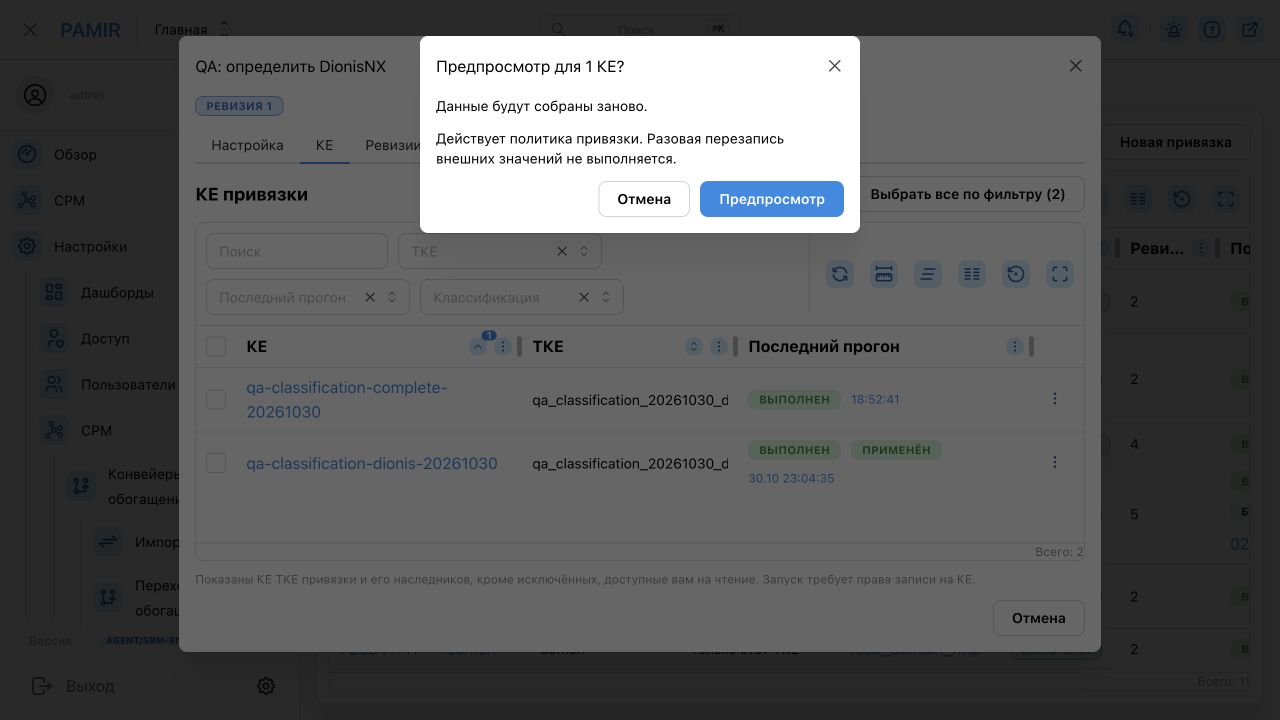
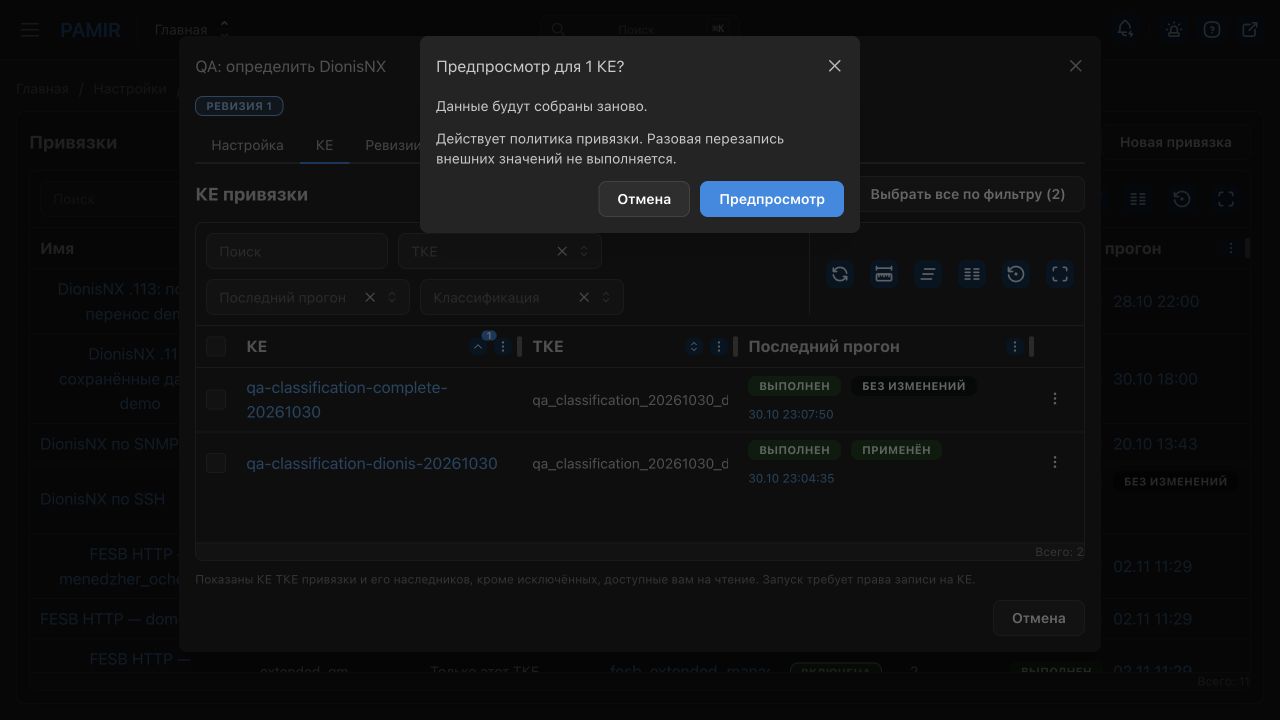
- Выберите Предпросмотр и подтвердите запуск.
- Дождитесь результата Выполнен.
- Откройте вкладку Атрибуты прогона и проверьте целевой атрибут и предлагаемое значение.
- Откройте карточку КЕ и убедитесь, что предпросмотр не записал примечание.
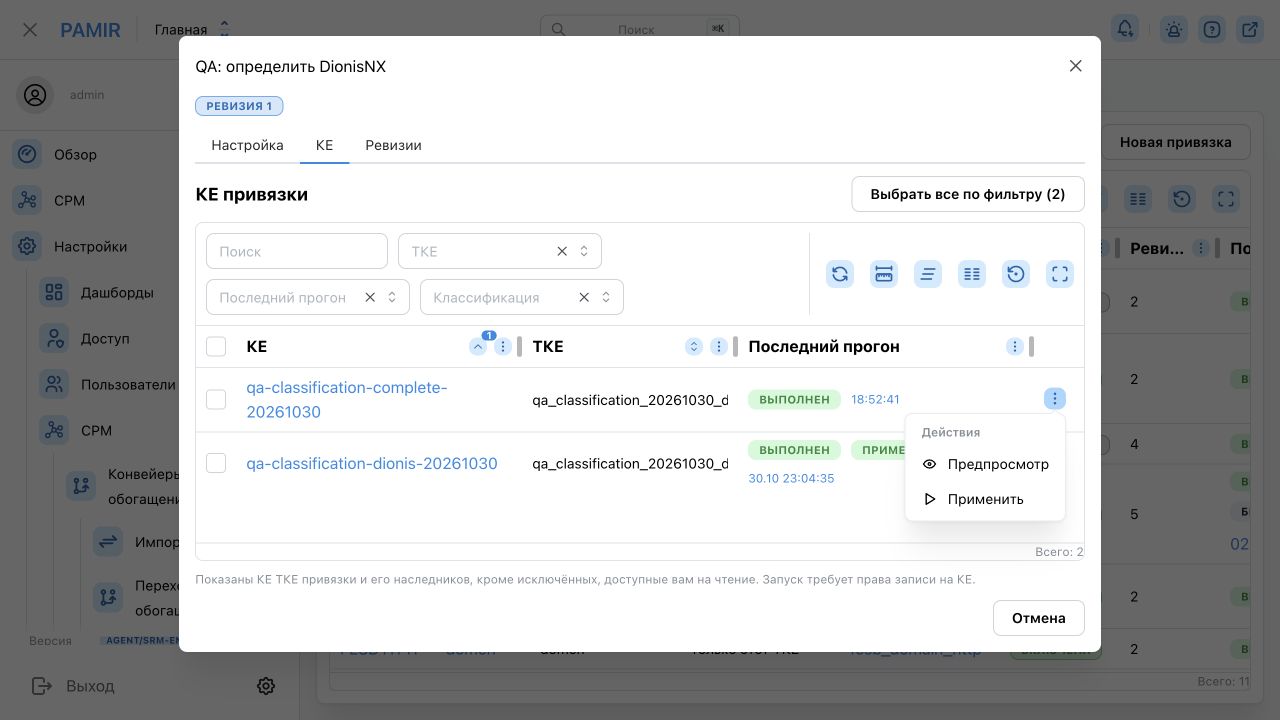
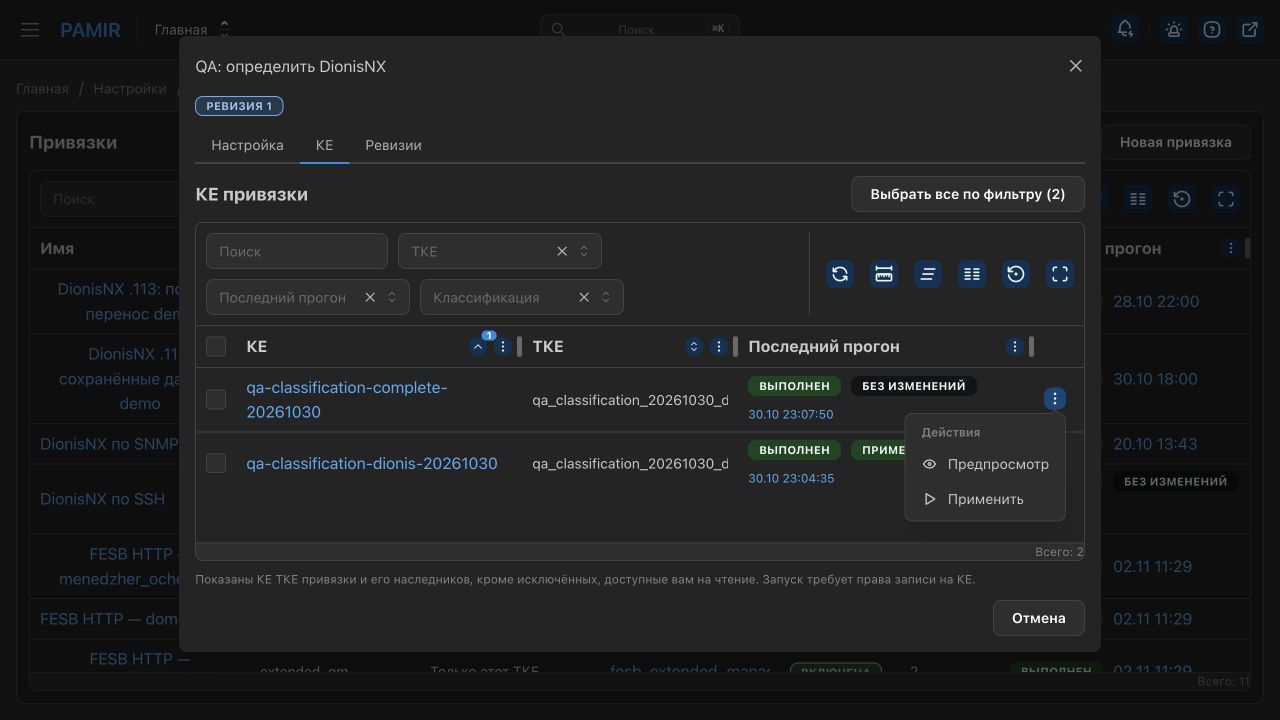
Снимок показывает такое же меню в учебной привязке классификации: порядок запуска предпросмотра одинаков.
Примените результат
- Вернитесь к учебной КЕ в привязке.
- Выберите Применить.
- Оставьте обычные политики без разовой перезаписи внешних значений.
- Подтвердите запуск и дождитесь завершения.
- Проверьте результат применения и значение
inventory_noteв карточке КЕ.
При включённом хранении истории у атрибута проверьте новую запись истории и происхождение изменения. Повторный запуск с той же строкой не должен рассматриваться как новое фактическое изменение значения.
Проверьте защиту ручной правки
- Измените
inventory_noteвручную наПроверено оператором. - Повторите предпросмотр с политикой сохранения внешних изменений.
- Проверьте объяснение пропуска или внешнего переопределения.
- Если нужно вернуть значение источника, используйте явную выборочную перезапись этого атрибута либо осознанно измените постоянную политику привязки.
Не включайте общую перезапись ради одного поля: она может затронуть и другие настроенные категории результата.
Замените константу входом
Когда первый пример работает, временно выключите учебную привязку, чтобы изменение контракта входов не блокировало публикацию. Добавьте строковый вход message на вкладке Входы и схема. В узле source выберите Выражение:
[[ input.message ]]
Опубликуйте новую ревизию. В привязке сопоставьте message с константой либо строковым атрибутом КЕ. Проверьте привязку, сохраните её новую ревизию и снова включите. Повторите предпросмотр: вкладка Откуда взяты значения поможет проверить источник.
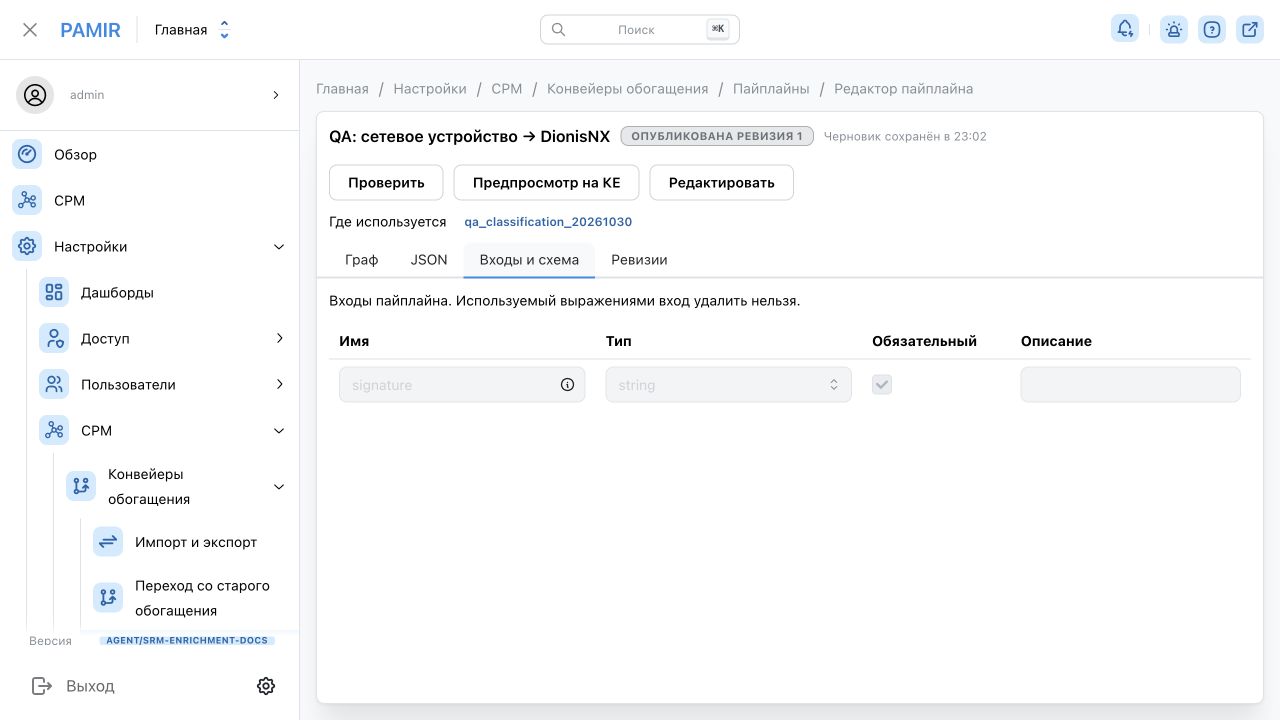
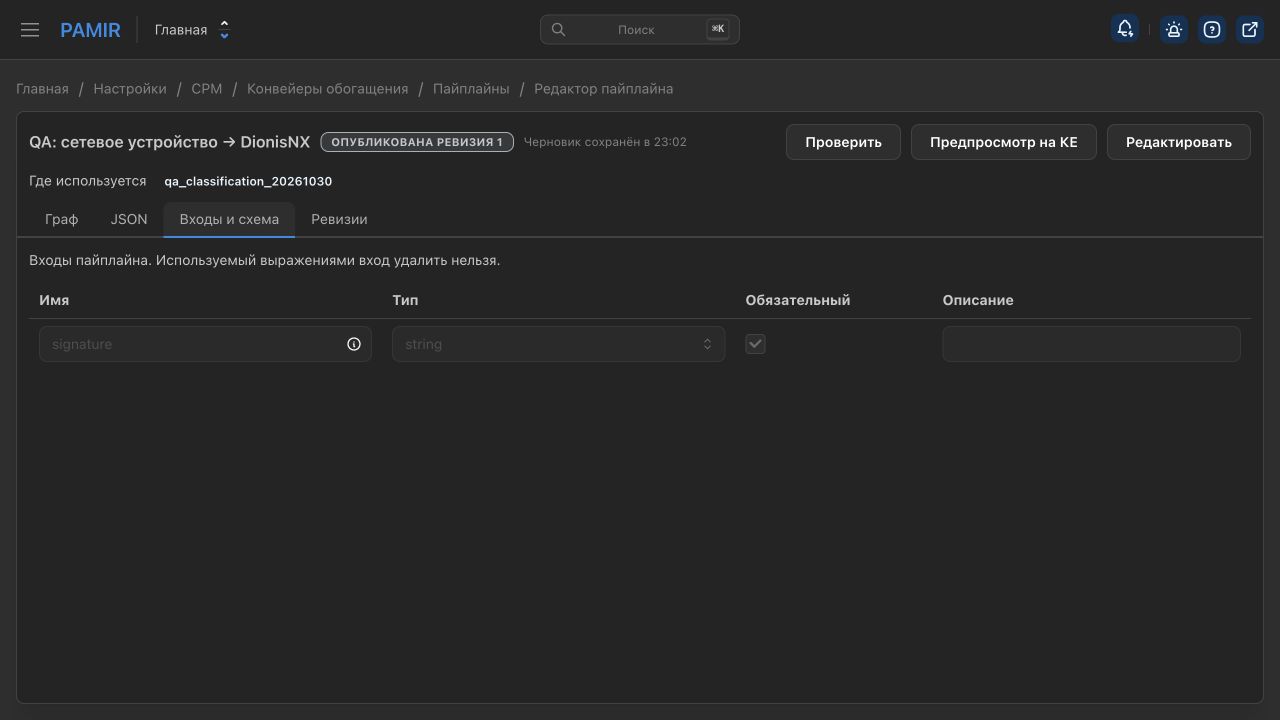
На снимке аналогичный строковый вход называется signature; его использует учебный сценарий классификации.
Если результат отличается от ожидаемого
- Нет операции в палитре — проверьте каталог и установленный пакет; встроенным
valueиassembleвнешний пакет не нужен. - Пайплайн отсутствует в выборе привязки — проверьте наличие опубликованной ревизии.
- КЕ не появилась в списке — проверьте ТКЕ, наследников, исключения, фильтры и права чтения.
- Запуск недоступен — проверьте право запуска, право изменения КЕ и активность привязки.
- Нет записи атрибута — проверьте соответствие
note→inventory_note, политику первого принятия и внешние изменения. - Проверка выражения не проходит — используйте
[[ ... ]], а не{{ ... }}, и точный идентификатор узлаsource.
Дальше переходите к настройке источников и подключений или практическим рецептам.