Пайплайны и редактор графа
Пайплайн описывает последовательность получения и преобразования данных. Он не принадлежит одному устройству: один граф можно использовать для многих КЕ через разные привязки. В пайплайне задают логические входы, операции и результат; конкретные атрибуты ТКЕ и источники учётных данных выбирают в привязке.
Подготовка
Для настройки нужны права изменения пайплайнов. Установите пакеты нужных операций и убедитесь, что они появились в каталоге. Для первого знакомства достаточно встроенных блоков «Значение» и «Результат обогащения»: они позволяют проверить настройку без обращения к устройству.
Откройте Настройки → СРМ → Конвейеры обогащения → Пайплайны. Найдите существующий пайплайн по имени или создайте новый.
Создать пайплайн
- Нажмите Новый пайплайн.
- Укажите понятное название, например
Учебный сетевой узел. - Укажите системное имя, например
guide_network_device: строчные латинские буквы, цифры,_и-, первый символ — буква. - В описании укажите источник данных и ожидаемый результат.
- Нажмите Создать.
Откроется редактор с узлом result операции assemble/2 — «Результат обогащения». Начальное пустое соответствие атрибутов не изменяет КЕ. Новый пайплайн ещё не опубликован и не готов для обычного запуска через привязку.
Действие Дублировать в списке создаёт самостоятельную копию с новым системным именем. Правки копии не изменяют исходный пайплайн.
Как устроен редактор
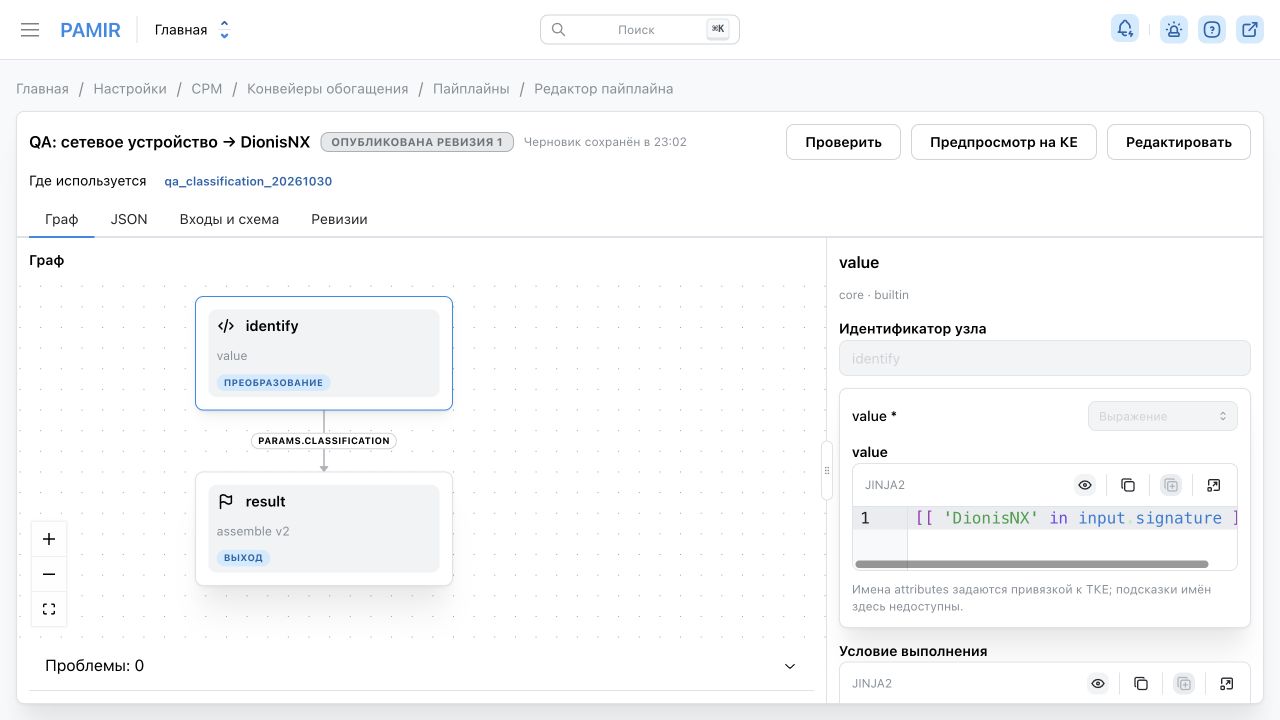
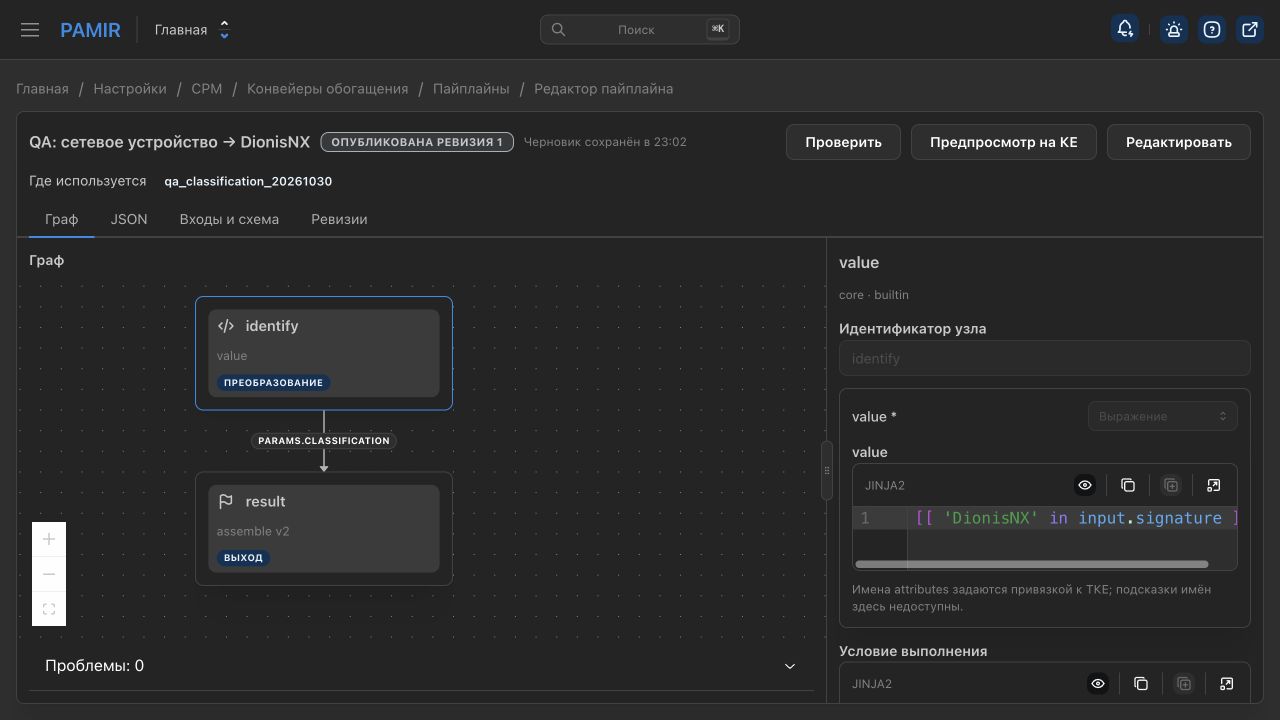
Граф учебного пайплайна с выбранным узлом «Значение».
У редактора четыре вкладки:
- Граф — палитра операций слева, схема в центре, параметры выбранного узла справа.
- JSON — полное определение пайплайна для сложных настроек и переноса фрагментов.
- Входы и схема — логические входные данные и требования к их типам.
- Ревизии — опубликованные версии, сравнение и восстановление.
Вверху находятся Проверить, Предпросмотр на КЕ и Опубликовать ревизию …. Надпись Черновик сохранён в … означает сохранение настройки, но не публикацию. Блок Где используется помогает найти привязки, на которые повлияет следующая публикация.
На вкладке «Граф» изменяйте ширину трёх областей разделителями. Масштаб, вписывание графа и автоматическое выравнивание помогают работать с большими схемами; расположение узлов не определяет порядок выполнения.
Добавить и настроить узел
- Найдите операцию в палитре Операции.
- Добавьте её на граф.
- Выберите узел.
- Задайте Идентификатор узла, например
collect,parse_interfacesилиidentify, и нажмите Переименовать. - Заполните параметры операции.
- При необходимости раскройте Описание операции и Выполнение.
Идентификатор используется в выражениях steps.<идентификатор>.result. При штатном переименовании редактор обновляет распознанные ссылки и зависимости; если синтаксис выражения не позволяет безопасно выполнить замену, сначала исправьте выражение.
Для обычного параметра доступны Константа и Выражение. Для параметра подключения выбирают Подключение и вводят логическое имя, например ssh: его конкретные настройки будут находиться в привязке. Допустимые режимы зависят от операции. Например, код python.transform вводится константой, а его входные данные можно получить выражением.
При смене режима заполненное значение очищается после подтверждения. Сначала скопируйте сложное выражение, если хотите сохранить его для последующего использования.
Соединить узлы
Ребро графа может означать передачу данных или только порядок выполнения.
- Наведите курсор на область создания связи узла-источника: курсор изменится на крестик.
- Протяните связь до целевого узла левой кнопкой мыши.
- В диалоге Соединить … → … выберите способ связи.
- Для передачи данных выберите Параметр целевого узла и вставку ссылки либо замену текущего значения ссылкой.
- Если передача данных не нужна, выберите Только порядок выполнения.
Например, передайте результат collect в параметр text блока parse. В параметре появится выражение [[ steps.collect.result ]], а parse будет ждать collect. Для сложного результата выберите нужное поле: [[ steps.collect.result.body ]].
Ссылка на результат другого шага сама образует зависимость. Не нужно отдельно дублировать её ребром порядка. Циклические зависимости запрещены. Перетаскивайте сам блок за область, в которой курсор не показывает создание связи.
Условия и выполнение
Условие выполнения — логическое выражение Jinja, например:
[[ input.enabled ]]
Если условие ложно, шаг пропускается. Узел «Условие» возвращает логическое значение, но сам по себе не является графической развилкой: используйте его результат в условии следующих шагов.
Параметры раздела Выполнение:
- Общий срок шага, с ограничивает выполнение шага; это общий бюджет, а не отдельный новый срок для каждого повтора.
- Число повторов задаёт дополнительные попытки там, где контракт операции допускает повтор. Для HTTP действуют отдельные правила самого пакета.
- Ожидание предшественников → Все успешны требует успешных предшественников.
- Ожидание предшественников → Все завершены позволяет продолжить после завершения предшественников, но не создаёт за них отсутствующий результат.
- Обязательный шаг определяет, является ли неуспех этого шага препятствием для успешного общего результата.
Не обращайтесь без проверки к результату шага, который может быть пропущен. Предпочитайте явное условие или запасное значение через default; примеры приведены в главе о выражениях.
Клонирование и удаление
Меню узла содержит действия клонирования и удаления. Клон получает собственный идентификатор; проверьте его параметры и исходящие ссылки перед использованием.
При удалении узла:
- зависимости, задающие только порядок, удаляются автоматически;
- если его данные используются в параметрах, условиях или локальных шаблонах, удаление блокируется;
- редактор показывает использующие поля и позволяет перейти к ним;
- узел, назначенный выходом пайплайна, удалить нельзя.
Чтобы удалить используемый блок, сначала замените ссылки на него и повторите проверку. Удаление линии со сложным выражением может открыть соответствующий параметр: редактор не должен произвольно менять логику выражения.
Объявить входы
- Откройте Входы и схема.
- Нажмите Добавить вход.
- Укажите имя, тип, обязательность и описание.
- Повторите для остальных входов.
- Используйте вход в параметрах узлов через
[[ input.<имя> ]].
Для учебного примера создайте обязательный строковый вход device_name. Его значение может поступить из атрибута КЕ, предка, константы привязки или разрешённого параметра запуска.
Тип должен соответствовать данным: число не заменяется строкой автоматически только потому, что поле визуально содержит цифры. Для объектов, массивов и сложных ограничений используется JSON Schema; Любой JSON разрешает значение JSON без более узкого типа.
Вход, который используется выражением, нельзя удалить. Имя используемого входа также защищено от случайного переименования: сначала измените ссылки. Недоступное поле отображается в режиме только для чтения; пояснение причины не означает ошибку сохранения.
Собрать итоговый результат
Все ветви, результат которых нужно применить, должны попасть в узел-выход. Наличие узла сбора или преобразования само по себе не записывает его результат в атрибут КЕ.
В assemble/2 предусмотрены части attributes, objects, relations и classification. Для простого заполнения имени выходного атрибута observed_name задайте параметру attributes режим Выражение:
[[ {'observed_name': input.device_name} ]]
observed_name — логическое имя результата, а не обязательное имя атрибута ТКЕ. Сопоставьте его с реальным атрибутом в привязке. Наборы объектов, связи и классификация настраиваются отдельными частями результата и привязки.
Встроенная версия assemble/1 предназначена для результата с атрибутами; для новых схем с наборами и классификацией используйте assemble/2. Номер версии операции и номер опубликованной ревизии пайплайна — разные величины.
Работа через JSON
Вкладка JSON полезна для сложной схемы входов, локальных шаблонов, настройки общих параметров пайплайна и точного редактирования определения. Параметр сохраняется вместе со своим режимом:
{
  "mode": "expression",
  "expression": "[[ {'observed_name': input.device_name} ]]"
}
Не вставляйте выражение как обычную строковую константу: константа не вычисляется. Не помещайте учётные данные в JSON пайплайна; используйте подключения привязки.
При неверном JSON редактор не даёт незаметно перейти к другой вкладке с потерей правок. Исправьте структуру либо явно отмените редактирование JSON. После ручных изменений обязательно выполните серверную проверку.
Проверить, просмотреть и опубликовать
У нового пайплайна сначала опубликуйте первую ревизию и сохраните привязку: окно предпросмотра выбирает КЕ через использующие пайплайн привязки. Следующая последовательность относится к изменению уже привязанного пайплайна.
- Нажмите Проверить.
- Раскройте список проблем и исправьте ошибки по указанному узлу и полю.
- Нажмите Предпросмотр на КЕ и выберите подходящую КЕ и привязку.
- Изучите шаги, вычисленные значения и план изменения данных.
- Вернитесь в редактор и нажмите Опубликовать ревизию ….
- Проверьте список затронутых привязок, укажите комментарий и подтвердите публикацию.
Проверка графа не заменяет сетевой прогон: корректный граф может получить отказ авторизации или неожиданный ответ устройства. Предпросмотр выполняет сбор, поэтому SSH-команды и HTTP-запросы реально обращаются к источнику; он лишь не применяет подготовленные изменения к БДКЕ.
Несовместимые включённые привязки блокируют публикацию. Исправьте их либо осознанно выключите. Предупреждение о выключенной привязке означает, что до следующего включения её потребуется привести в соответствие с новым пайплайном.
Ревизии и совместная работа
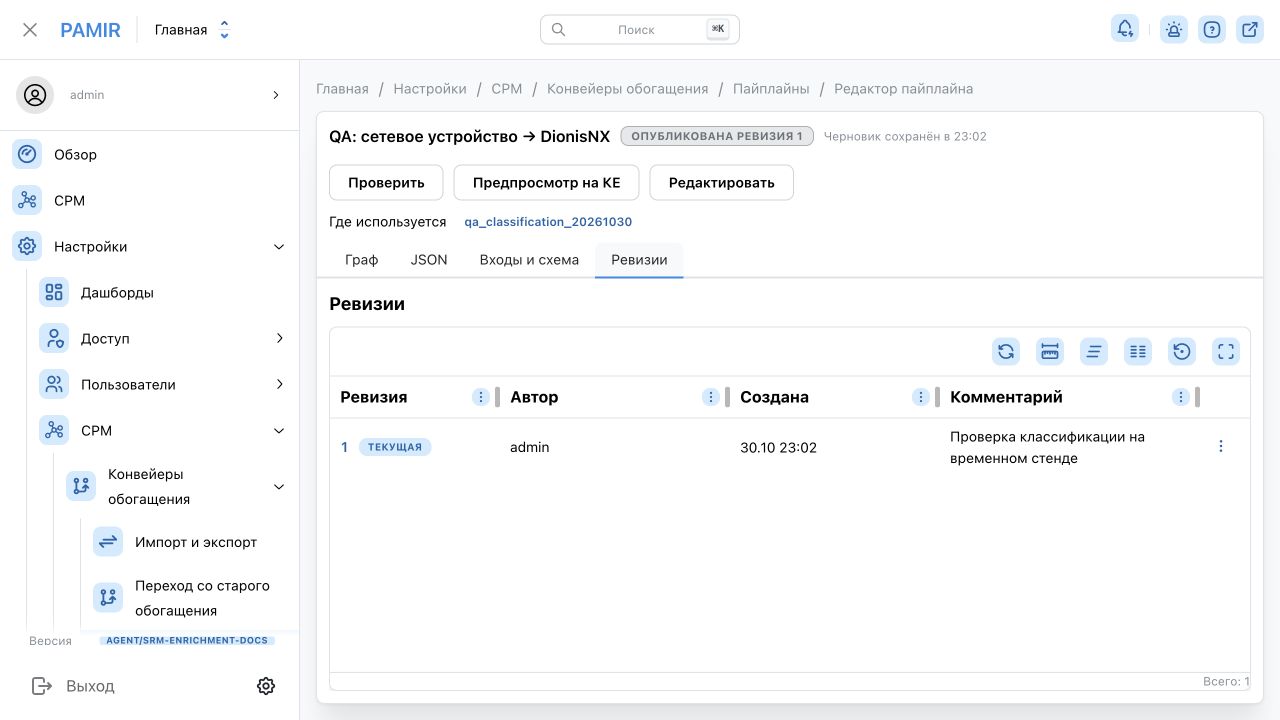
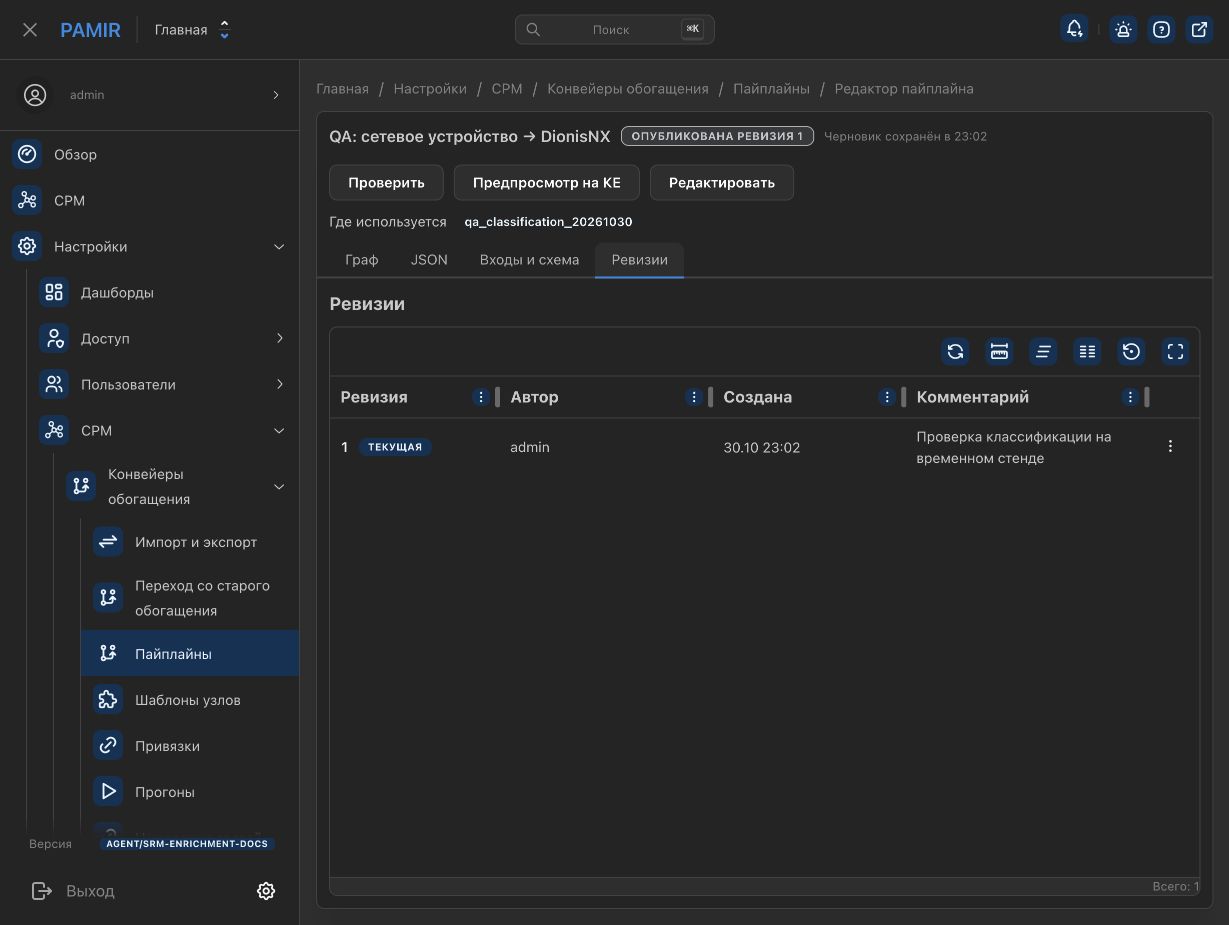
Опубликованная ревизия учебного пайплайна.
Черновик сохраняется автоматически. Обычные запуски используют опубликованную настройку, а не незавершённый черновик. Принятый прогон закрепляет снимок настроек; последующая публикация не меняет уже принятый запуск.
На вкладке Ревизии можно посмотреть автора, время и комментарий, сравнить ревизию с текущей, сделать старую ревизию черновиком или опубликовать её как новую. Восстановление не удаляет последующую историю.
При сообщении Настройка изменена другим пользователем выберите Загрузить их версию только после решения отказаться от своих локальных правок. Действие Сохранить мою поверх сохраняет вашу версию поверх актуальной после подтверждения; предварительно сравните изменения с коллегой.
Типичные затруднения
- Нет операции в палитре — проверьте установку пакета и требуемую версию в каталоге.
- «Блок ссылается на неизвестный блок» — найдите оставшуюся ссылку в параметре, условии или шаблоне.
- Значение получено, но КЕ не изменилась — проверьте узел-выход, соответствие в привязке, политику атрибута и режим прогона.
- После правки ничего не изменилось в обычном запуске — проверьте публикацию и сохранение ревизии привязки.
- Нельзя удалить вход или узел — сначала устраните ссылки, перечисленные редактором.