Переход со старого обогащения
Экран перехода нужен, когда у существующих ТКЕ уже настроены старые сборщики атрибутов или связей. Он позволяет передавать ответственность конвейерам постепенно, сравнивать результат и возвращать старого исполнителя без удаления данных.
Если вы создаёте обогащение для новой модели без старых сборщиков, этот процесс не требуется: настройте пайплайн, привязку и расписание обычным способом.
Что переключается
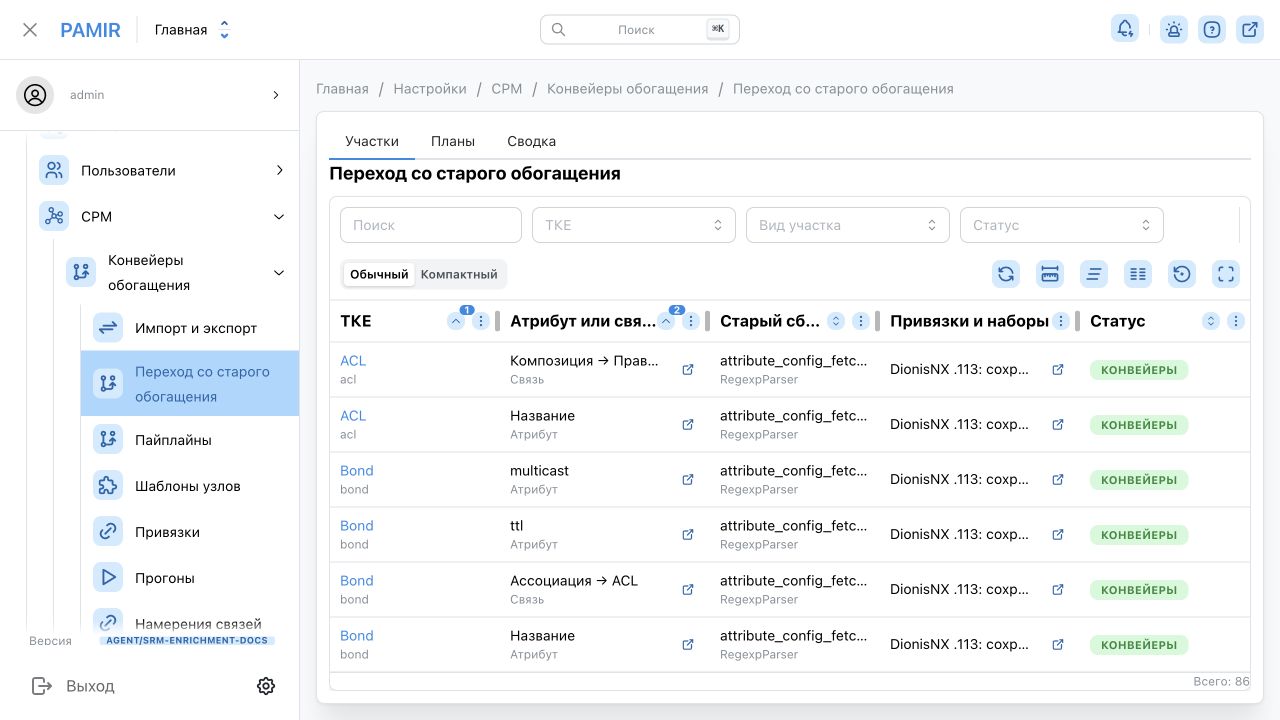
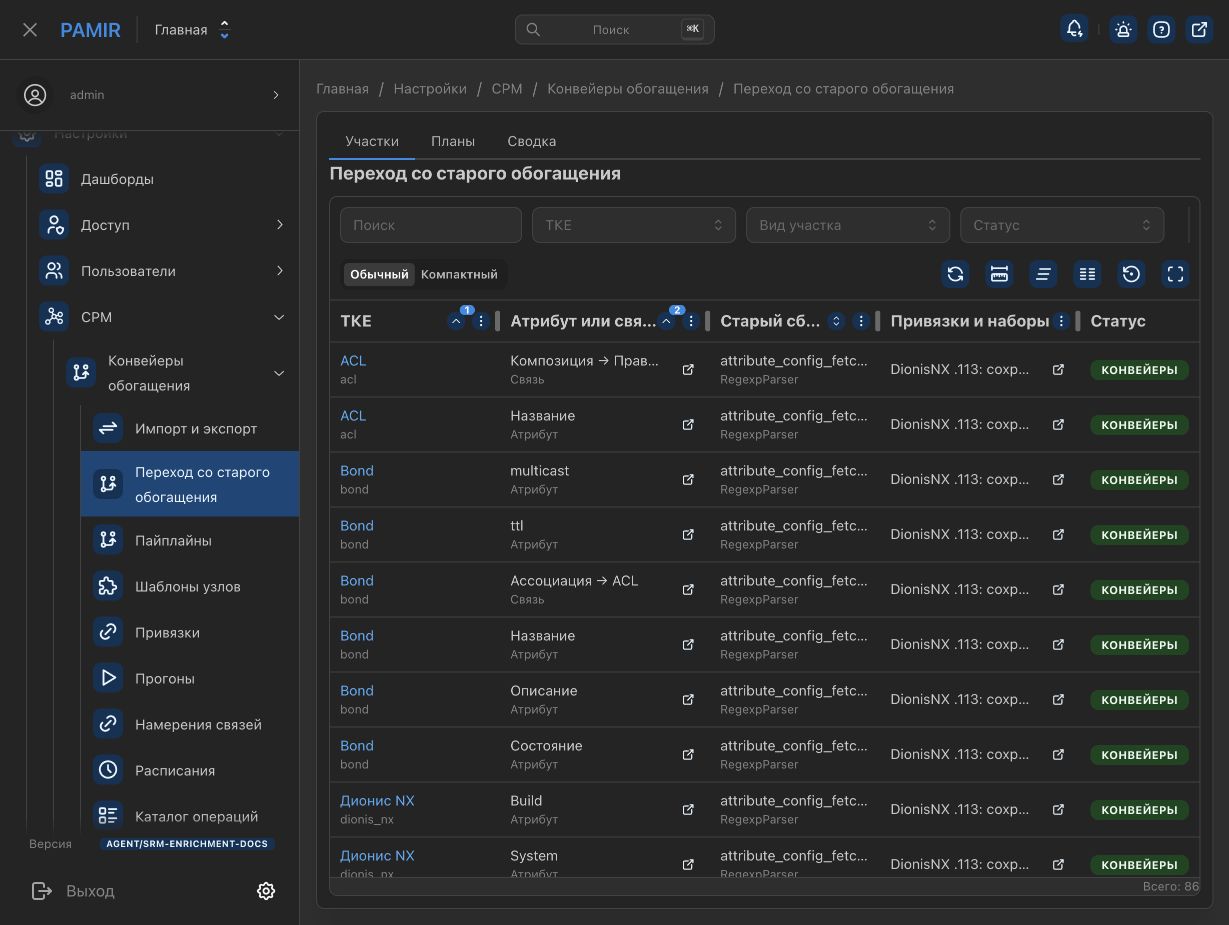
Перечень участков на тестовом стенде.
Участок — конкретная старая настройка атрибута или связи ТКЕ. Старый план лишь выбирает КЕ для запуска; он не является владельцем отдельного участка. Поэтому сначала переключают участки, а планы отключают после проверки их выборки.
Пользователь работает с группами одной привязки:
- атрибутами исходной КЕ;
- целым набором объектов и связанными с ним атрибутами дочерних КЕ;
- целым набором связей.
Для каждого участка действует одно из трёх состояний:
- «Старое обогащение» — старый исполнитель пишет данные, конвейер показывает сравнение, но этот участок не записывает.
- «Переход» — старый исполнитель уже не пишет, конвейер применяет данные с выбранным временным режимом принятия.
- «Конвейеры» — старый исполнитель не пишет, действуют обычные политики привязки.
Состояние проверяется во время записи обоими исполнителями. Включение нового расписания само по себе не переключает старые участки. И наоборот, переключение не создаёт расписание автоматически.
Подготовить замену
- Откройте «Конвейеры обогащения → Переход со старого обогащения».
- На вкладке «Участки» найдите нужный ТКЕ и старые атрибуты или связи.
- Просмотрите сборщик, парсер, атрибут конфигурации и признак наследования.
- Определите, какие данные должен получать новый пайплайн.
- Создайте и опубликуйте пайплайн.
- Настройте и включите соответствующую привязку.
- Вернитесь на экран перехода и откройте подходящую группу привязки.
Пайплайн из старого сборщика и парсера автоматически не строится. Старый HTTP-сбор можно перенести в операции HTTP, но сопоставления и преобразования нужно настроить и проверить. Аналогично переносится SSH, SNMP или сбор метрик; наличие похожего источника не гарантирует одинаковую форму результата.
В группе проверьте «Готовность». Причины отказа показывают, что именно нужно исправить: выключенная привязка, отсутствие владельца, несовпадение ТКЕ или определения связи, непереключённые атрибуты объектов, неверное состояние либо отметка «Оставлен в старом».
Сравнить результаты до переключения
- Выберите атрибуты и наборы группы.
- Выберите режим принятия существующих значений.
- Для наборов решите, нужно ли «Принять существующие элементы».
- Задайте размер случайной выборки КЕ — до 200.
- Нажмите «Сравнить».
- Дождитесь завершения предпросмотров.
- Откройте сводку и примеры расхождений.
Сравнение выполняет новый сбор в режиме предпросмотра. Для выбранной группы оно рассчитывает поведение так, как если бы участок уже был переключён, но не меняет режим участка и не записывает результат в КЕ.
Для атрибутов сводка различает совпадающие значения, будущую замену, сохранение текущего, отсутствие у источника или у КЕ. Для наборов — принятие, создание, удаление, отсутствие изменений и защищённые элементы. Откройте примеры, если итоговые числа неожиданны; несколько ошибок сбора нельзя считать доказательством безопасного удаления остальных объектов.
Последнее сравнение показывается в окне группы. После изменения привязки, состава группы или режима принятия сравните заново: прежний результат больше не описывает новый вариант настройки. Само сравнение не обязательно для команды переключения, но помогает проверить последствия до записи.
Выбрать режим принятия
При принятии данных источника расхождения заменяются результатом конвейера. Этот вариант подходит, когда новый сбор проверен и должен стать источником актуальных значений.
При принятии текущих значений существующие расхождения сохраняются и учитываются как внешние изменения. Этот вариант подходит, когда важно не перезаписать накопленные значения при первом переходе. Дальнейшее поведение определяется политиками, поэтому проверьте сочетание принятия и keep_external/source_wins в привязке.
Временный режим участка используется для ресурсов, которые ещё не принадлежат области этой привязки. Он не заменяет все политики всех атрибутов установки.
Переключить атрибуты
- Откройте группу подготовленной привязки.
- Выберите «Атрибуты для перехода».
- Проверьте режим принятия и последнее сравнение.
- При необходимости включите «После переключения запустить применение».
- Нажмите «Переключить» и подтвердите действие.
- Убедитесь, что участки перешли в состояние «Переход».
- Откройте принятые прогоны либо выполните применение вручную.
После переключения старое обогащение перестаёт писать выбранные атрибуты. Если применение не удалось принять, само переключение может уже быть выполнено — интерфейс покажет это отдельно. Исправьте причину и запустите применение, не переключайте участок повторно вслепую.
Изменение атрибута, участвующего в шаблоне имени ТКЕ, пересчитывает имя КЕ. Имя, которым управляет шаблон, не нужно дополнительно сопоставлять как самостоятельную цель записи.
Переключить набор объектов или связей
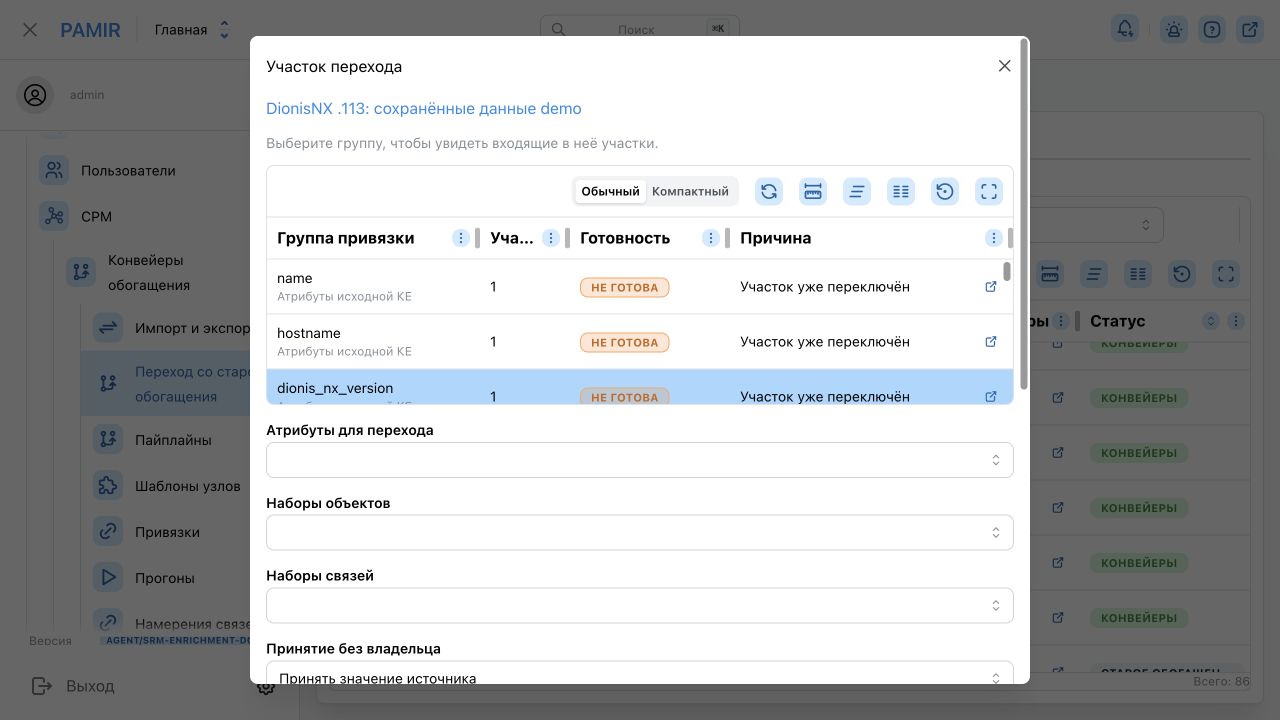
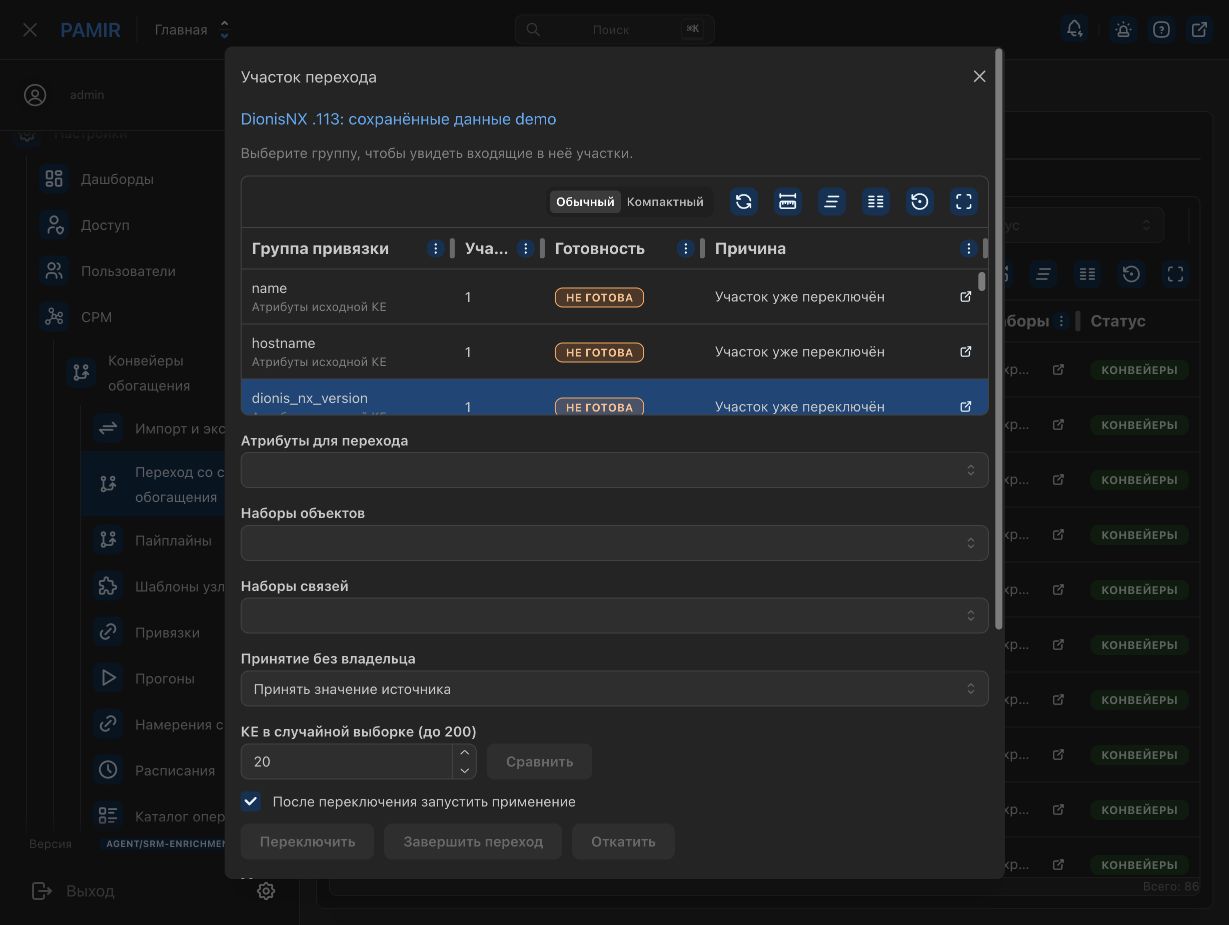
Группа участков одной привязки.
- Выберите набор в группе привязки.
- Проверьте соответствие старой настройке: определение связи, роль, ТКЕ и родитель.
- Для набора объектов проверьте включённые атрибуты объектов.
- Если интерфейс указывает наборы с общими атрибутами, выберите их вместе.
- Определите, нужно ли принять существующие элементы.
- Сравните результат и просмотрите возможные удаления.
- Переключите группу.
- Проверьте применение и созданное владение в карточках объектов и намерениях связей.
«Принять существующие элементы» означает передачу под управление набора подходящих существующих объектов или связей без другого владельца. Это не команда создать копии уже существующих КЕ. Параметр действует во время состояния «Переход».
Принятие увеличивает область, которую набор затем согласовывает с источником. Если полный результат не содержит принятый элемент и удаление разрешено, элемент может быть удалён с учётом лимита и защит. Перед включением опции проверьте число существующих элементов и результат сравнения. Чужое владение не отменяется этим флажком.
При частичном или неуспешном сборе нельзя делать вывод, что отсутствующие элементы исчезли. Для безопасного согласования важны полнота результата, политика удаления и успешная обработка набора; подробности — в главах о наборах объектов и о наборах связей.
Завершить переход группы
- Проверьте успешные применения на нужных КЕ.
- Просмотрите покрытие: сколько КЕ уже обработано после переключения.
- Проверьте, что обычные политики привязки подходят оставшимся КЕ.
- Нажмите «Завершить переход».
Состояние меняется с «Переход» на «Конвейеры». Временные настройки принятия участка прекращают действовать, включая принятие существующих элементов. Завершение разрешено и до применения ко всем КЕ; необработанные КЕ будут приниматься по обычным политикам привязки, поэтому это осознанное решение, а не подтверждение стопроцентного покрытия.
Откатить или оставить участок в старом
Команда «Откатить» доступна для переключённой группы. Она возвращает участки в старый режим и освобождает владение соответствующими ресурсами. Значения, объекты и связи остаются такими, какими были на момент отката; прежний снимок данных не восстанавливается.
Старый исполнитель снова сможет обновить участок при следующем ручном или плановом запуске. Проверьте, что старый план включён и его настройки ещё работоспособны. При повторном переходе ресурсы принимаются заново выбранным способом.
Если замена пока не готова, используйте «Оставить в старом» для участка в старом режиме. Это явная отметка исключения из текущего переноса. Она не отключает сбор и не означает, что старое обогащение можно удалить. Когда замена появится, снимите отметку и выполните обычный процесс перехода.
Заменить старые планы расписаниями
- Откройте вкладку «Планы».
- Найдите старый план и откройте подробности.
- Проверьте ТКЕ его выборки и оставшиеся старые участки.
- Выберите предложение «Расписание вместо плана» для подходящей привязки.
- Откройте его в расписаниях и проверьте cron, TQL, параметры и пределы.
- Сохраните и включите новое расписание после проверки.
- Вернитесь к старому плану и нажмите «Отключить план», когда он готов.
Предложение расписания не сохраняется и не включается автоматически. Выборка старого плана дополнительно пересекается с областью выбранной привязки. Для широкого старого плана могут понадобиться несколько новых расписаний.
Наличие активного расписания ещё не доказывает, что его TQL покрывает все нужные КЕ. Сопоставьте выборки, особенно если расписание создано ранее с собственным фильтром. Старый план отключается последним.
Перед отключением из экрана перехода сервер повторно проверяет готовность. Если план или участки изменились, обновите данные и подтвердите действие заново. Пока в выборке остаётся хотя бы один старый участок, включая явно оставленный, план нужен для его обслуживания.
Сводка и журнал
На вкладке «Сводка» проверьте три условия: нет участков в переходе, каждый оставшийся старый участок явно отмечен, нет активных старых планов, которые уже можно отключить. Эти условия описывают завершение управляемого переноса, а не автоматическое удаление старого механизма.
Расчёт выборок ограничен по времени. Если проверка не уложилась в бюджет или TQL некорректен, результат считается неполным, а готовность неизвестной. Уточните выборку и повторите проверку; отсутствие рассчитанного числа не равно нулю.
В «Журнале» участка видны действия, время, автор, изменение состояния и освобождение владения. Журнал сохраняет сведения о настройке даже после её удаления из модели. Используйте его, чтобы объяснить, почему старый сборщик перестал писать или снова получил доступ.
Что переход не переносит
Экран не создаёт пайплайн из старого парсера, не переносит старую статистику в историю новых прогонов и не удаляет код старого обогащения. Состояния участков не включаются в экспорт настроек: это решения конкретной установки. На другом стенде сначала перенесите модель и настройки, затем отдельно определите, какие местные старые участки нужно переключить.